
Прием документов в российские вузы через госуслуги
20 июня открылся прием документов в вузы через госуслуги.
Куда можно подать документы
Сервис принимает заявления не только на бюджет и платное отделение, но и на целевые и льготные места. К сервису подключено 1022 вуза. Весь список учебных заведений можно найти на сайте Минобрнауки или в специальной форме на госуслугах, достаточно ввести название университета. Для каждого вуза указаны ссылки на правила приема, количество мест и другая полезная информация.
Заявки можно подавать на программы бакалавриата, специалитета и второе высшее образование. Бесплатно получить образование можно только один раз на каждой стадии, хотя есть исключения. Например, после получения первого высшего образования и оформления инвалидности первой, второй или третьей группы.
Подать документы можно не только в государственные вузы, но и в частные, которые принимают участие в онлайн-кампании на добровольной основе.
Этапы приемной кампании
- С 20 июня по 20 июля: Прием документов. Правила приема могут различаться в зависимости от вуза и выбранной специальности. В учебных заведениях, где предусмотрены дополнительные испытания при поступлении, прием документов заканчивается до 20 июля.
- 27 июля: Публикация конкурсных списков.
- 28 июля: Последний день, когда можно подать оригинал документа об образовании для поступающих на приоритетном этапе зачисления.
- 30 июля: Публикация приказов о зачислении для поступающих на приоритетном этапе.
- 3 августа: Последний день для предоставления оригинала документа об образовании на основном этапе.
- 9 августа: Публикация приказов о зачислении на основном этапе.
- 20 августа: Последний день приема документов на платное обучение. На платных специальностях даты могут различаться — сроки нужно уточнять в конкретном вузе.
Как подать документы
Заявление заполняет сам абитуриент, имеющий подтвержденную учетную запись на госуслугах. Документы принимаются на бюджетное, платное и целевое обучение на все три формы обучения: очную, очно-заочную и заочную.
Максимальное количество учебных заведений, в которые можно подать заявку через госуслуги, — пять. Суммарно учитываются заявки, поданные через госуслуги и лично в приемные комиссии. В каждом вузе можно выбрать до пяти специальностей, включая платное обучение.
Перечень документов для подачи заявления в вуз
- Паспорт.
- Документ об образовании.
- Документы, подтверждающие индивидуальные достижения.
- Документы, подтверждающие особые права.
- Договор о целевом обучении (при наличии).
- Справка о здоровье (при наличии).
- Фотография (при наличии).
При заполнении заявления на госуслугах потребуется создать цифровой профиль и указать информацию, важную для условий поступления. Это данные об образовании, индивидуальных достижениях и особых правах.
Получение льгот и заполнение заявления через Госуслуги
Вам не нужно вводить информацию вручную — ее можно запросить в личном кабинете. Документы из цифрового профиля не требуется подтверждать оригиналами, так как данные будут получены автоматически из нужных министерств и ведомств. Процесс загрузки может занять некоторое время.
Как проверить льготы и заполнить заявление
В разделе Документы → Личные документы обратите внимание на разделы Книжка волонтера и Знак отличия ГТО. Если информации нет, но должна быть, нажмите Запросить.
Перейдите в раздел Образование. Проверьте информацию в блоках Документы об образовании и Олимпиады и достижения, затем запросите нужные данные.
Проверьте блок Здоровье. Если у вас есть особые условия, обратите внимание на раздел Сведения об инвалидности и нажмите Запросить.
Теперь можно приступать к заполнению самого заявления.
Что нужно указать в заявлении
Особые права
- Дети-сироты и дети, оставшиеся без попечения родителей.
- Лица с инвалидностью.
- Лица с ограниченными возможностями здоровья.
- Ветераны и участники боевых действий.
- Дети людей с инвалидностью первой группы до 20 лет из неполных малоимущих семей.
- Дети военнослужащих и сотрудников силовых ведомств, участвовавших в боевых действиях.
- Герои РФ, граждане, награжденные тремя орденами Мужества.
- Лица, пострадавшие от радиации на Чернобыльской АЭС.
- Военнослужащие и сотрудники силовых ведомств.
- Дети военнослужащих и сотрудников силовых ведомств.
Договор о целевом обучении, если есть направление от организации
Если вы не прошли по конкурсу на целевое обучение, сможете участвовать в основном конкурсе.
Желаемое место учебы
Поиск учебного заведения можно ограничить регионом. После выбора вуза уточните информацию о наличии общежития и военно-учебного центра. Отметьте желание жить в общежитии, хотя это не гарантирует место, так как это зависит от льгот и результатов конкурса.
При выборе направления обучения важно обратить внимание на фильтры, минимальный балл вступительного испытания и количество бюджетных мест. На сайте вуза можно найти дополнительные сведения о проходных баллах и формах обучения.
Мы можем помочь вам пройти этот процесс легко и без лишних затрат времени.
Подготовка документов для поступления в вуз
Если вы хотите подать документы не в один вуз, то на этапе можно добавить другие учебные заведения.
Заявление можно подать, не дожидаясь результатов ЕГЭ. Когда баллы выставят, их передадут в вуз автоматически. Если у вас несколько действительных результатов по одному экзамену, то вуз выберет лучший. Свои баллы можно посмотреть в специальном разделе на госуслугах.
Индивидуальные достижения
- Например, к ним относятся: аттестат с отличием, спортивные успехи и победы на олимпиадах.
- Информация подгрузится из личного профиля: проверьте, чтобы не было ошибок.
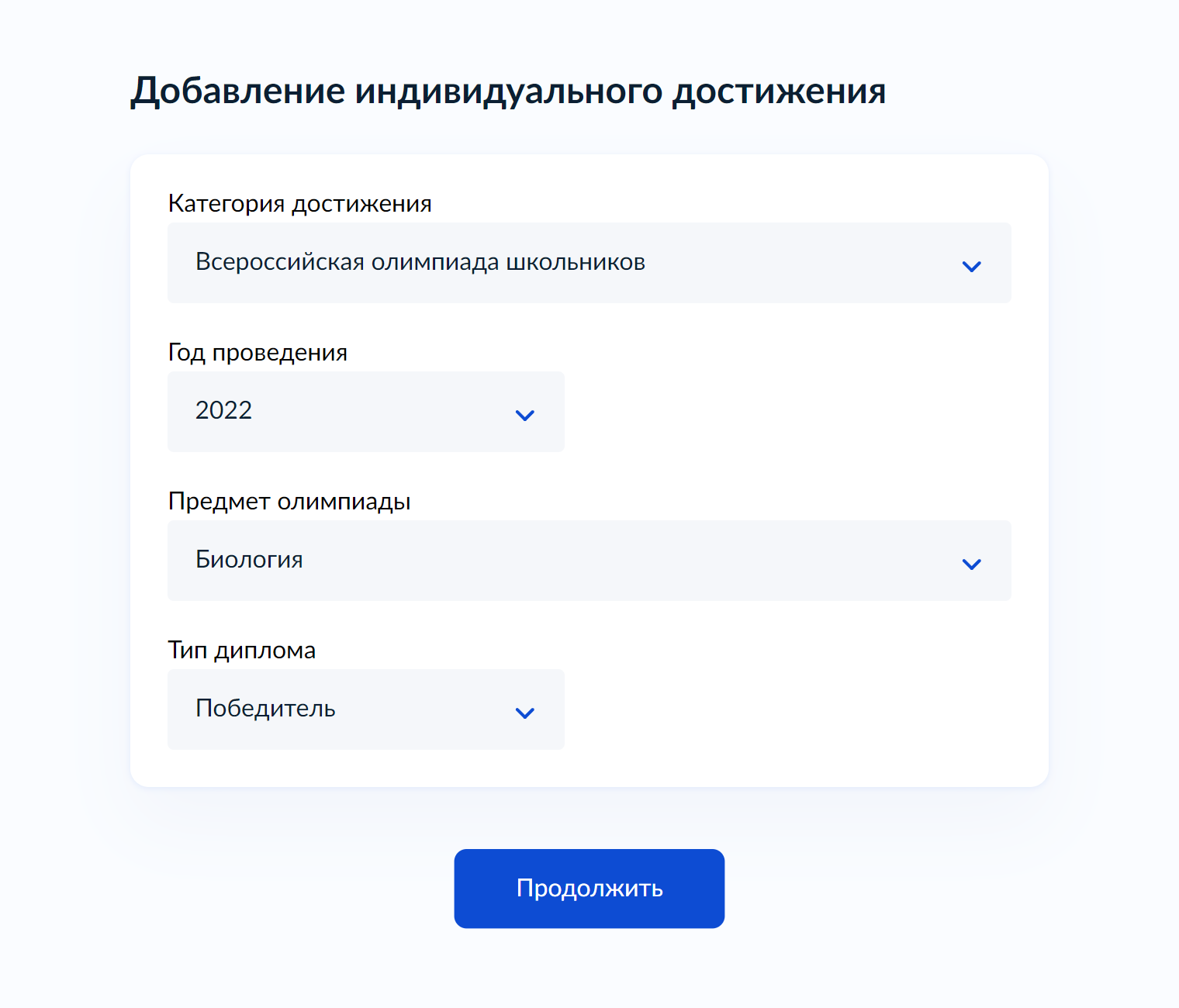
Если каких-то данных не хватает, их можно добавить вручную, но надо загрузить подтверждающие документы. Нужно указать категорию достижения, название и год, когда это произошло, а также загрузить копию или фото подтверждающего документа. Система проверит информацию автоматически.
Приоритеты
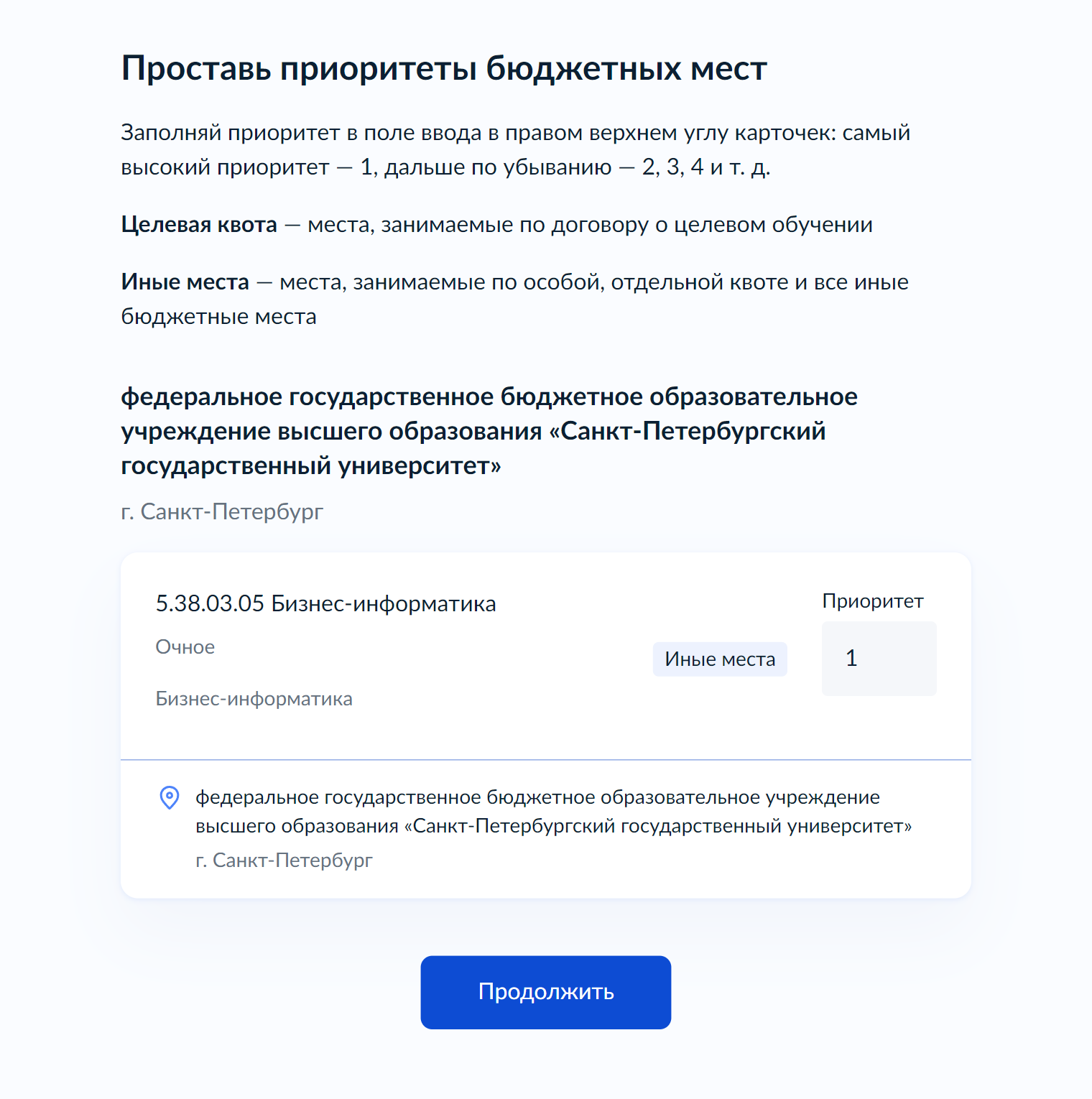
- Необходимо определить приоритеты по зачислению по каждому направлению.
- Их нужно указать исходя из того, куда вы хотите поступить.
- 1 — наивысший приоритет, дальше по убыванию — 2, 3, и так далее.
- Цифры можно пропускать.
Исходя из расставленных приоритетов и конкурсной ситуации вуз определит ваш высший приоритет — конкурсную группу, в которую вы гарантированно поступите, если подадите оригиналы документов.
Реквизиты договора о целевом обучении
- Если вы поступаете с договором от заказчика, загрузите фото или сканы всех заполненных страниц документа в развернутом виде.
Реквизиты документа об образовании
- Например, школьного аттестата или диплома о среднем специальном образовании.
- Они загрузятся из вашего цифрового профиля автоматически — проверьте серию, номер, дату и место выдачи документа.
- Если вы не хотите ждать загрузки данных из цифрового профиля, добавьте их самостоятельно.

Фото лица анфас
- Файл можно загрузить с компьютера, требований к фотографии нет.
- Она нужна для вашего личного дела и вступительных испытаний.
- Пункт можно пропустить, а фото принести позже.
Персональные данные
- Информация автоматически подгрузится из личного кабинета на госуслугах.
- Это дата и место рождения, данные паспорта, СНИЛС.
- Внимательно проверьте информацию.
Контактный телефон, электронная почта и адрес постоянной регистрации
- Эти сведения подгрузятся из личного кабинета, но их нужно подтвердить.
Что делать после подачи заявления
Следите за уведомлениями в личном кабинете. Представители вуза будут отправлять вам сообщения: вас могут попросить заменить копии документов или уточнить сведения.
Смотрите расписание вступительных экзаменов и записывайтесь на нужные. Если это требуется для специальности, которую вы выбрали.
Меняйте в заявлении вузы, конкурсные группы и приоритеты. При необходимости это можно сделать до окончания приема документов.
Отслеживайте свое место в конкурсных списках и определитесь с вузом, в котором хотите учиться. Туда нужно подать оригинал документа об образовании, это тоже можно сделать через госуслуги. Если потребуется, заявление можно отозвать и подать в другой вуз.
Бумажные оригиналы приносить в вуз не нужно: отметки о представлении документа на госуслугах будет достаточно. Но если после этого подать оригиналы в приемную комиссию, отметка в личном кабинете станет недействительной.
Что делать после выхода приказа о зачислении
После выхода приказа о зачислении вам опять придет уведомление. Если вы выбрали обучение на платной основе, договор с вузом можно заключить онлайн — с помощью приложения Госключ.
Если вы не прошли на бюджет, у вас есть возможность поступить на платное отделение. Во многих вузах прием документов на него заканчивается позже.
Кто не может подать документы через госуслуги
Подать заявление в вуз через госуслуги могут не все абитуриенты. Услуга не распространяется на тех, кто поступает на обучение по программам бакалавриата и специалитета, сведения о которых составляют государственную тайну.
Что делать, если оператор просит подтвердить свои паспортные данные
По закону О связи каждый пользователь мобильного номера должен быть идентифицирован. Даже если когда-то вы сообщали оператору свои паспортные данные, информация могла устареть. Это значит, что рано или поздно её понадобится обновить — иначе номер заблокируют. Актуализация данных — это быстро и ничего не стоит. Рассказываем, что нужно делать, если вы получили от оператора SMS или увидели в приложении Мой МТС баннер с просьбой подтвердить данные.
Сотрудники МТС не звонят абонентам с просьбами о подтверждении персональных данных. С напоминанием об этом вам может позвонить только голосовой робот. Будьте внимательны! Звонящий, представившийся сотрудником мобильного оператора, может оказаться мошенником: никогда и никому не сообщайте по телефону своих персональных данных и кодов, приходящих по SMS. Сотрудники МТС в разговоре с клиентами ни в каких ситуациях такие коды не запрашивают.
Как подтвердить данные
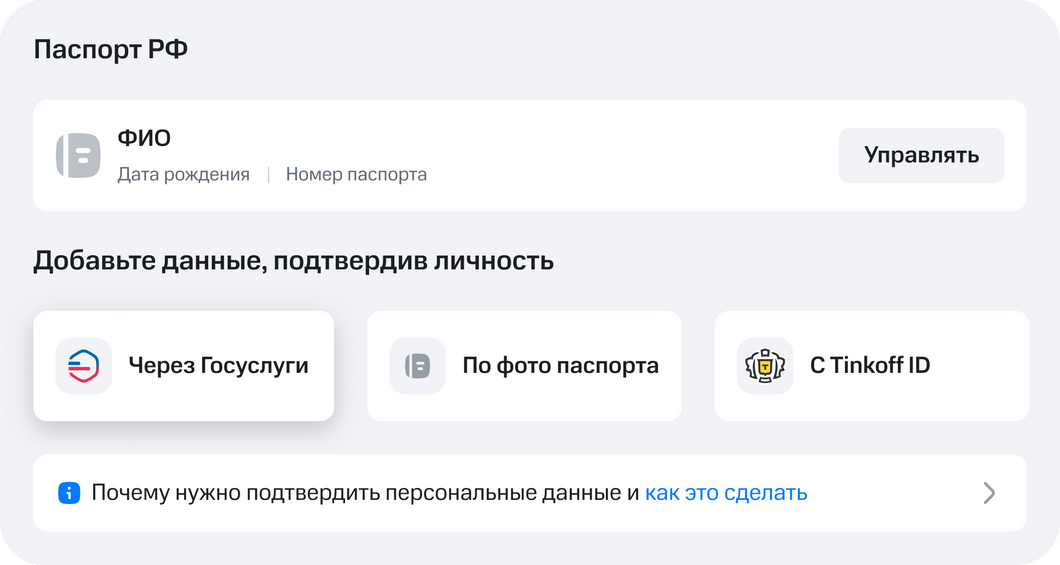
Вы можете управлять личной информацией через МТС ID — ваш цифровой паспорт в МТС. Авторизуйтесь в вашем персональном профиле на сайте МТС. После этого у вас будет несколько способов обновить информацию о себе — с помощью Госуслуг, по фото вашего паспорта, через Tinkoff ID. Ниже мы рассмотрим каждый из них.
Данные не получится обновить, если владелец номера — не вы. Чтобы продолжить пользоваться номером, нужно сменить его владельца. Мы сами предложим сменить владельца номера, если при подтверждении данных они не совпадут. Смена владельца доступна онлайн в личном кабинете МТС или в любом магазине компании.
Как подтвердить данные через Госуслуги
Если у вас есть подтверждённый аккаунт на Госуслугах, то проще всего воспользоваться именно этим вариантом. Практически вся информация подгрузится автоматически, останется только проверить и подтвердить данные. Когда вы это сделаете, система автоматически добавит информацию в ваш профиль в МТС, а вы сможете дальше пользоваться своим номером.
Зайдите в МТС ID по номеру телефона, данные по которому нужно подтвердить.
Выберите вариант «Через Госуслуги».
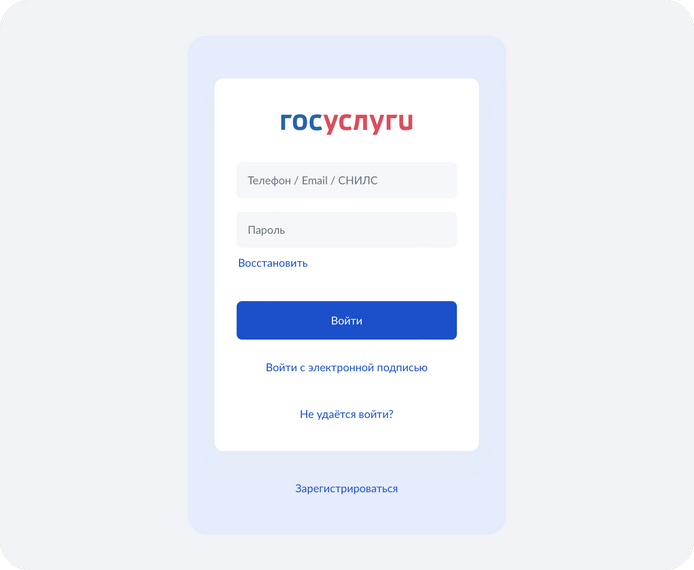
- Пройдите авторизацию на Госуслугах: для входа укажите номер телефона, к которому привязан ваш профиль на Госуслугах, СНИЛС или email — можете воспользоваться любым из этих способов. Введите пароль для входа и кликните «Войти».
- Подтвердите, что вы согласны на обмен информацией между Госуслугами и МТС.
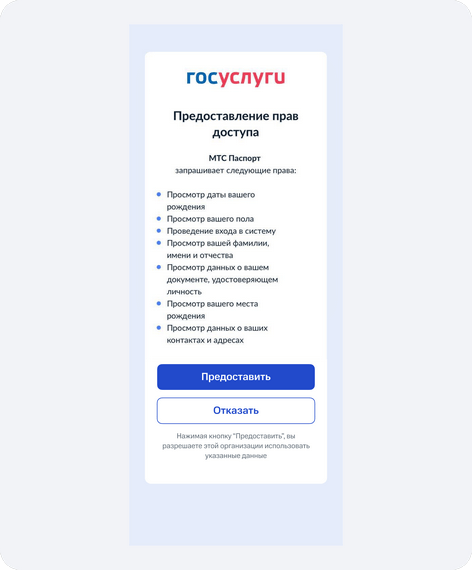
- Теперь система сверит данные, а вы получите уведомление, что информация обновлена, — это займёт несколько секунд.
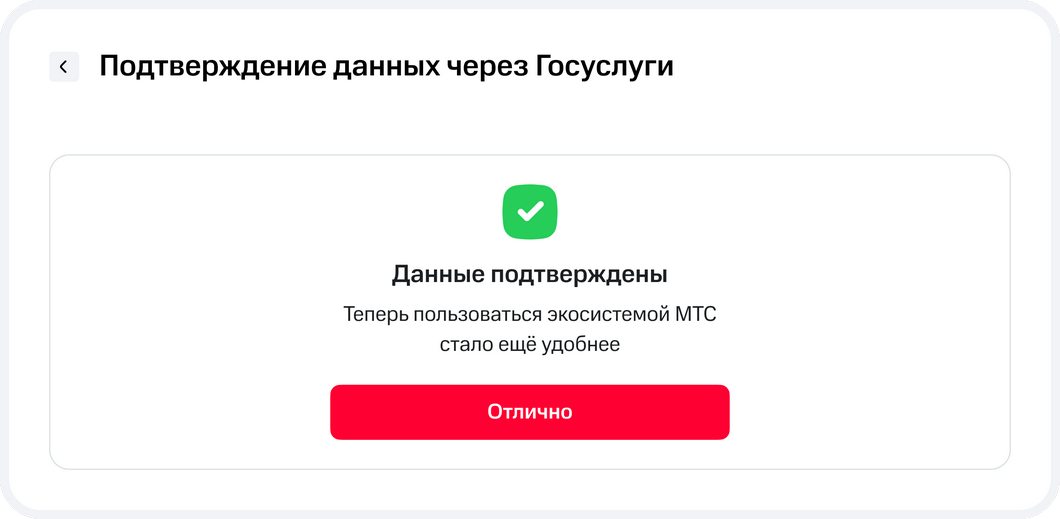
Если при помощи данных с Госуслуг подтвердить данные не получается, пройдите процедуру смены владельца онлайн или придите с паспортом в любой магазин МТС. Если владелец вы, попробуйте другой способ подтверждения из этой статьи.
Как подтвердить данные по фото вашего паспорта
Если вариант с Госуслугами вам не подходит, обновить информацию о себе можно самостоятельно через МТС ID. Для этого:
Зайдите в свой МТС ID, авторизовавшись по номеру телефона, данные по которому нужно подтвердить.
Выберите вариант «По фото паспорта».
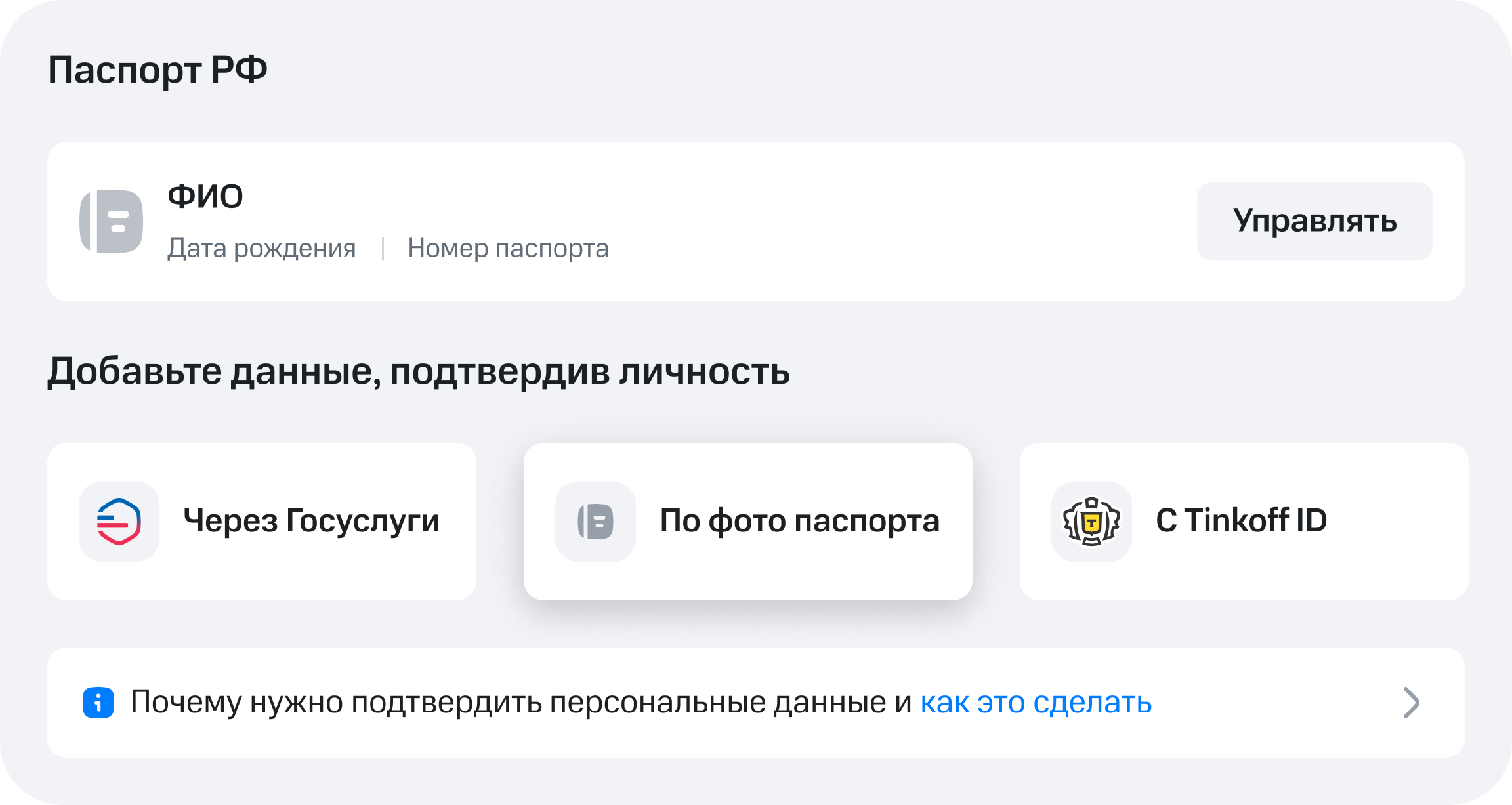
Сфотографируйте разворот со страницами 2 и 3 вашего паспорта. Загрузить нужно единственный файл в формате JPG, JPEG или PNG, размер файла не должен превышать 10 Мб.
Прикрепите файл с фото паспорта, нажав кнопку «Выберите файлы».
Если файл соответствует требованиям, появится окно, подтверждающее успешную загрузку. Если нет, нажмите «Назад» и повторите операцию, подготовив при необходимости другой файл.
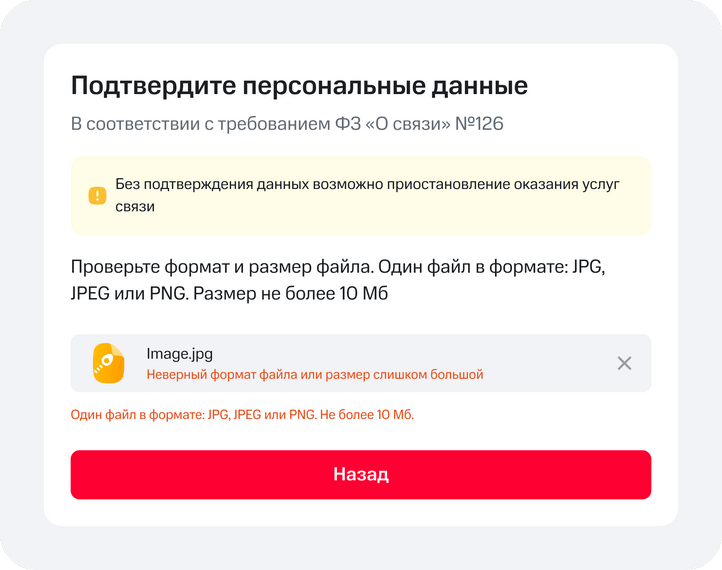
- Если с картинкой всё в порядке, система автоматически проанализирует приложенный файл.
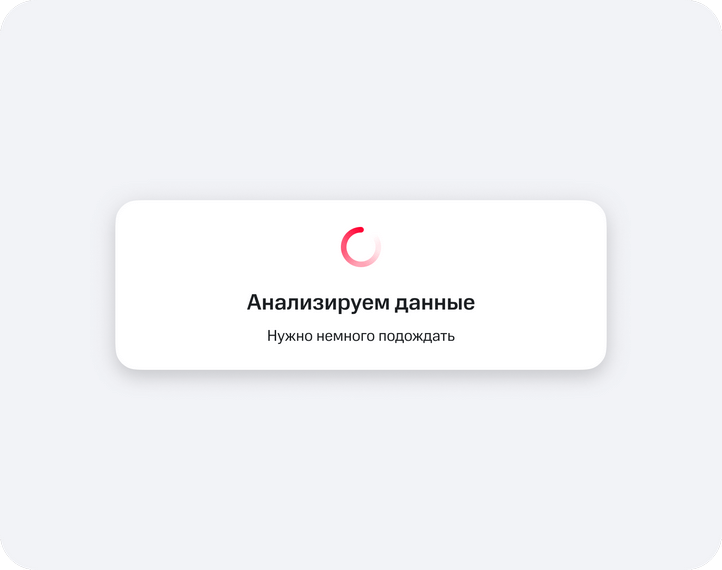
Если после успешной загрузки нам не удастся распознать ваши данные, попробуйте повторить загрузку ещё раз, сделав фото заново, или выберите другой способ подтверждения данных.
После успешного распознавания мы покажем данные из вашего документа.
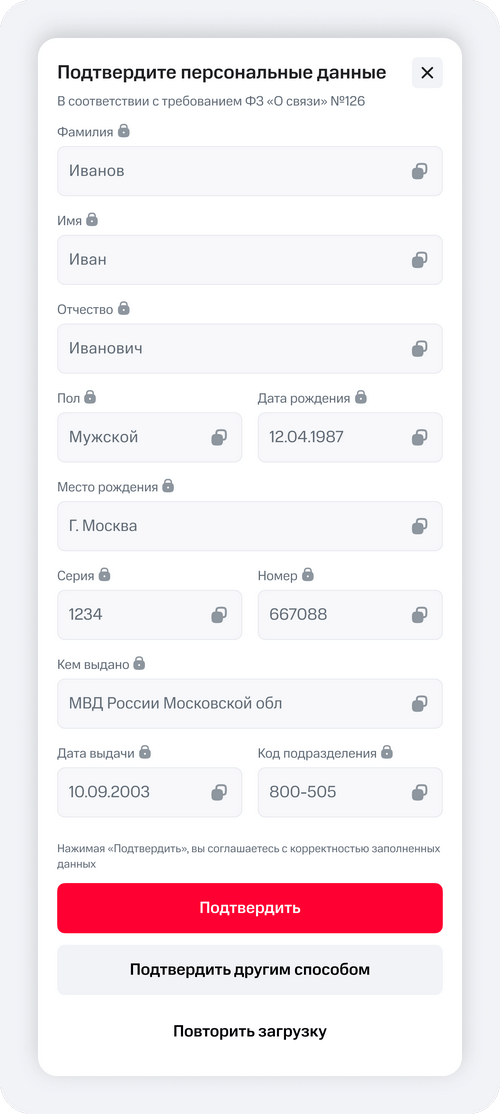
Проверьте данные, и если увидите ошибку, нажмите «Повторить загрузку». Вы вернётесь к третьему шагу. Попробуйте сделать другой снимок вашего паспорта. Часто распознать данные мешают блики, грязь, плохая фокусировка при фотографировании.
Если же всё правильно, нажмите «Подтвердить». На этом процедура завершена.
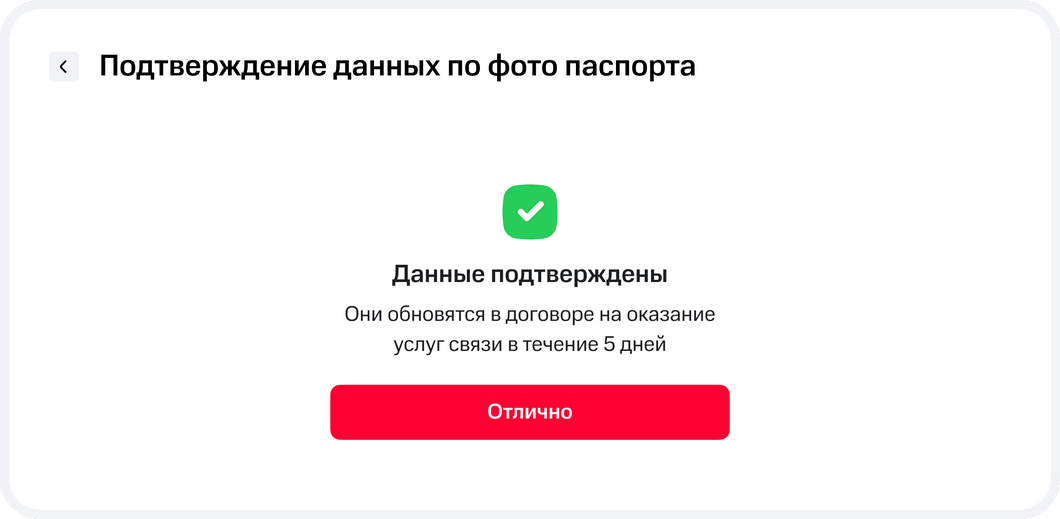
Если при помощи фотографии паспорта подтвердить данные не получается, пройдите процедуру смены владельца онлайн или придите с паспортом в любой магазин МТС. Если владелец вы, попробуйте другой способ подтверждения из этой статьи.
Как подтвердить данные с помощью Tinkoff ID
Информацию о себе можно подтвердить через Tinkoff ID, если с этим вариантом идентификации у вас связан тот же номер мобильного телефона, данные по которому вы подтверждаете.
Зайдите в МТС ID по номеру телефона, данные по которому нужно подтвердить.
Выберите вариант «C Tinkoff ID».
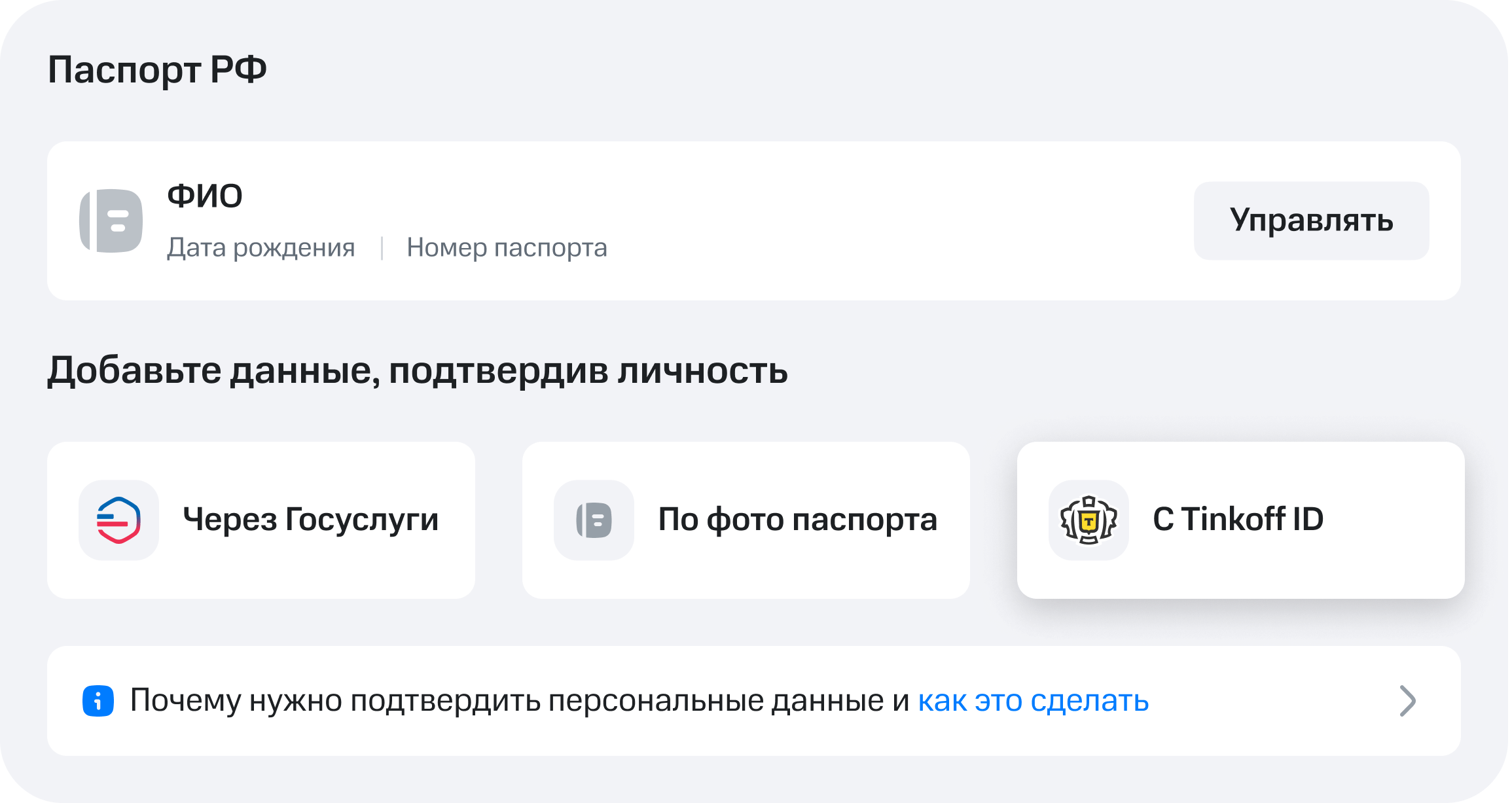
- Авторизуйтесь по номеру телефона. Потребуется подтверждение кодом из SMS.
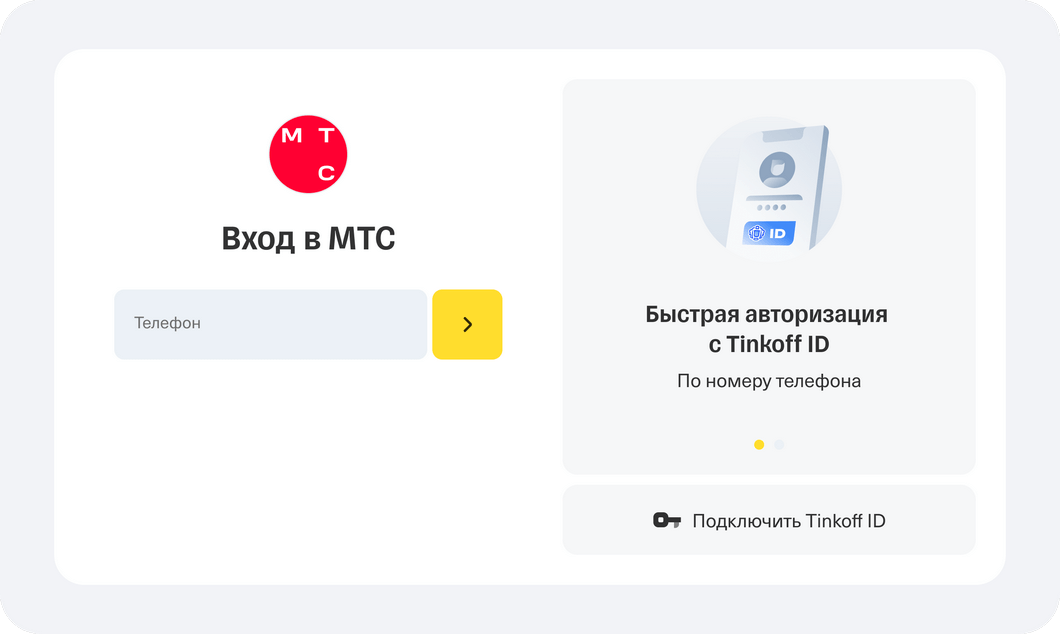
- После подтверждения вы можете выбрать набор данных для передачи в МТС. Часть из них обязательна для передачи.

- Система сверит данные, а вы получите уведомление, что они подтверждены и скоро обновятся.
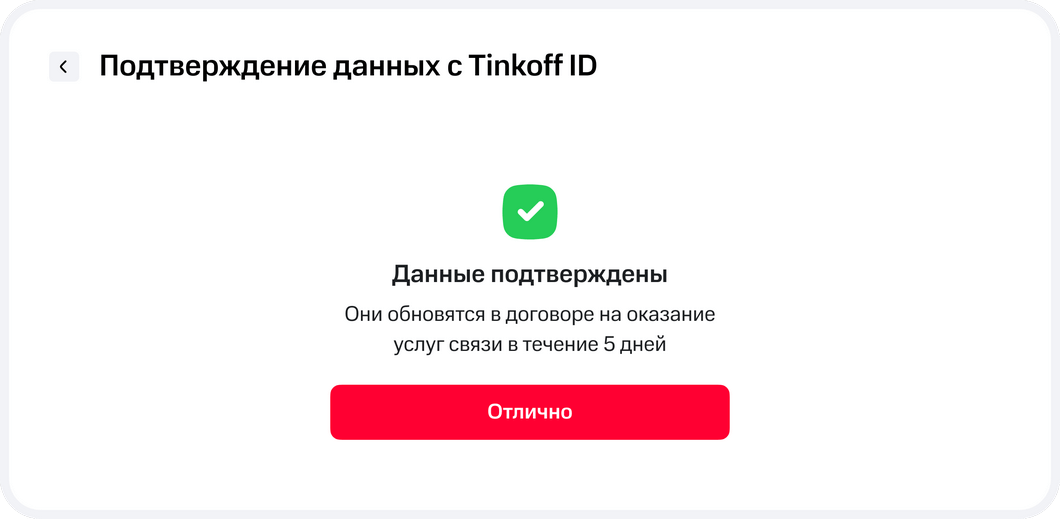
Если при помощи Tinkoff ID подтвердить данные не получается, пройдите процедуру смены владельца онлайн или придите с паспортом в любой магазин МТС. Если владелец вы, попробуйте другой способ подтверждения из этой статьи.
Что делать, если ни одним из способов подтвердить данные не получилось
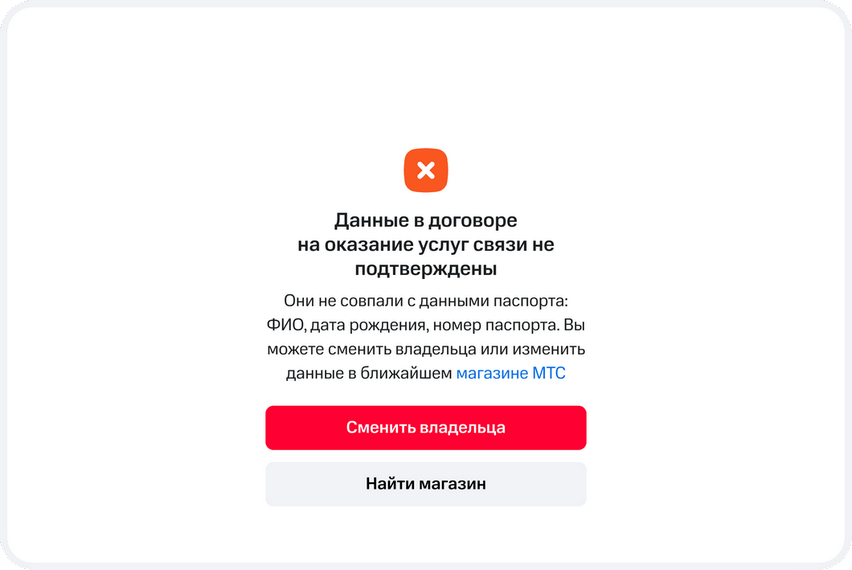
Независимо от выбранного вами способа подтверждения, в случае неудачи вы увидите сообщение об этом.
В современном мире все больше и больше государственных услуг переносятся в онлайн-формат. И в этом нет ничего удивительного: ведь они становятся более доступными, удобными и быстрыми. Одной из таких услуг является внесение паспортных данных в государственный реестр граждан Российской Федерации, более известный как Госуслуги.
Как подключиться к государственным услугам с помощью паспорта
| Шаг | Описание |
| — | ————————————————————————————————————————————————————— |
| 1 | Перейдите на официальный сайт портала госуслуг и нажмите на кнопку «Регистрация». |
| 2 | Заполните форму регистрации, указав свои персональные данные, включая ФИО, адрес, контактную информацию. |
| 3 | Выберите способ подтверждения личности. Вы можете выбрать подтверждение с помощью паспорта или с помощью ЕСИА (Единой системы идентификации и аутентификации). |
| 4 | Если вы выбрали подтверждение с помощью паспорта, следуйте инструкциям на экране для загрузки скана или фотографии вашего паспорта. |
| 5 | После успешного подтверждения личности, вы получите доступ к государственным услугам и сможете воспользоваться ими в любое удобное для вас время. |
Теперь вы знаете, как подключиться к государственным услугам с помощью паспорта. Регистрация на портале госуслуг и добавление паспортных данных позволят вам получить доступ к широкому спектру разнообразных государственных услуг, что облегчит вашу жизнь и сэкономит вам время.
Регистрация на портале госуслуг

Добавление паспортных данных

Для добавления паспортных данных необходимо выполнить следующие шаги:
Войти на портал госуслуг, используя свой логин и пароль.
Перейти в личный кабинет и выбрать раздел «Личные данные».
В разделе «Паспортные данные» нажать кнопку «Добавить данные».
Заполнить все необходимые поля, указывая свои паспортные данные.
При необходимости загрузить отсканированную копию паспорта.
Проверить правильность введенных данных и нажать кнопку «Сохранить».
Эти простые действия позволят вам добавить данные своего паспорта в государственные услуги и в полной мере воспользоваться всеми возможностями портала.
Подтверждение личности и доступ к государственным услугам
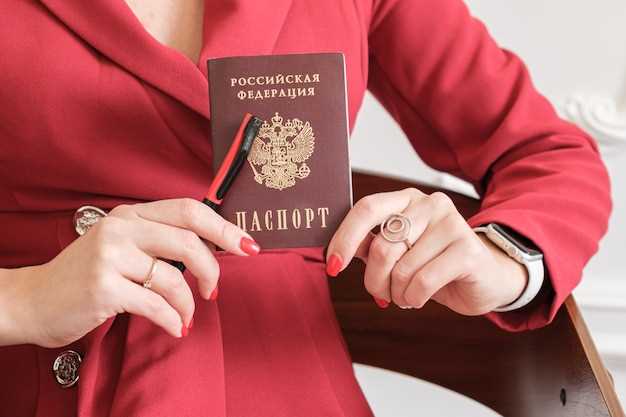
Для подтверждения личности вам может потребоваться предоставить дополнительную информацию или документы. Например, в некоторых случаях вам может потребоваться предоставить скан паспорта или фотографию с паспортом в руках. Вы также можете получить специальный код подтверждения на ваш мобильный телефон или электронную почту.
Какие документы войдут в цифровое удостоверение личности
«Цифровой паспорт» — это термин, который появился благодаря СМИ. Он обозначает набор цифровых документов в мобильном приложении «Госуслуги», которые можно предъявлять наравне с оригиналом. Каждый документ отображается в приложении в виде QR-кода, который генерируют Госуслуги.
В мобильном приложении в цифровом формате могут отображаться паспорт, СНИЛС, ИНН, полис ОМС, при наличии — загранпаспорт, водительское удостоверение и документы на машину (СТС). Скорее всего, в перечень документов войдут также электронная подпись и даже биометрические данные, например отпечатки пальцев. Полный список документов должно определить правительство до середины декабря 2023 г.
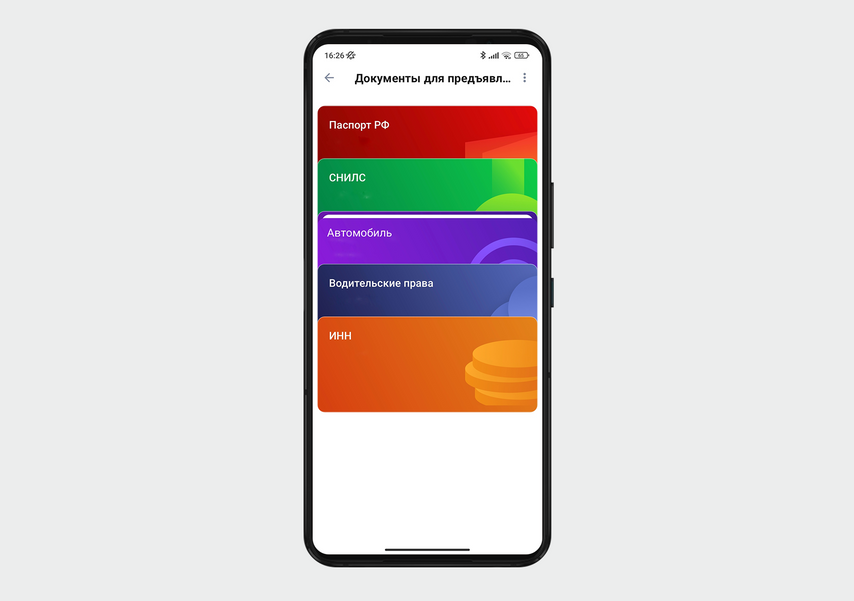
Некоторые цифровые документы уже доступны для просмотра в мобильном приложении «Госуслуги»
Где можно предъявлять цифровые документы
Правительство уже опубликовало , из которого ясно, как и где можно будет использовать цифровые документы. Нормативный акт вступит в силу до середины декабря.
Пока что постановление разрешает использовать только цифровой паспорт — показывать, например, цифровое водительское удостоверение или СТС вместо оригиналов нельзя.
Принимать электронный паспорт в качестве удостоверения личности тоже начнут не сразу и не везде:
На первом этапе, сразу после вступления акта в силу, с помощью электронного паспорта можно будет подтвердить возраст, например при покупке алкоголя или сигарет. Также цифровой документ начнут принимать в музеях, например если вы купили билет по Пушкинской карте, при посадке на поезд или междугородний автобус, в салонах связи, в МФЦ и банках.
С 1 января 2024 г. электронный паспорт из Госуслуг станут использовать для доступа на территорию организаций. Например, если на входе в бизнес-центр охранник спросит паспорт, с нового года его можно будет показать в цифровом виде. При этом бумажный паспорт по-прежнему потребуется для входа на территорию организаций, где повышены требования безопасности — среди них органы власти и местного самоуправления, организации оборонной промышленности и транспорта. Полный их перечень можно посмотреть в проекте постановления.
С начала 2025 года цифровой документ станут принимать при заселении в гостиницу, а также при посещении поликлиник и больниц, если вы уже были там раньше. Предъявлять электронный паспорт разрешат и на почте.
При этом в некоторых случаях все равно потребуется оригинал документа. Например, чтобы совершить сделку с недвижимостью или оформить документы у нотариуса.
Как оформить цифровой паспорт
Но, чтобы цифровой паспорт стал действительным, нужно дождаться, пока постановление вступит в силу, и добавить в приложение скан бумажного документа. Вот как это сделать:
Откройте мобильное приложение «Госуслуги» и перейдите во вкладку «Документы».
В верхней части страницы в разделе «Для предъявления» нажмите на иконку «Паспорт».
В открывшемся окне выберите «Детали документа».
Внизу страницы вы увидите раздел «Фото, сканы или pdf» — туда нужно загрузить изображение бумажного паспорта.
Если вы ранее загружали на Госуслуги скан паспорта, дополнительно ничего делать не потребуется.
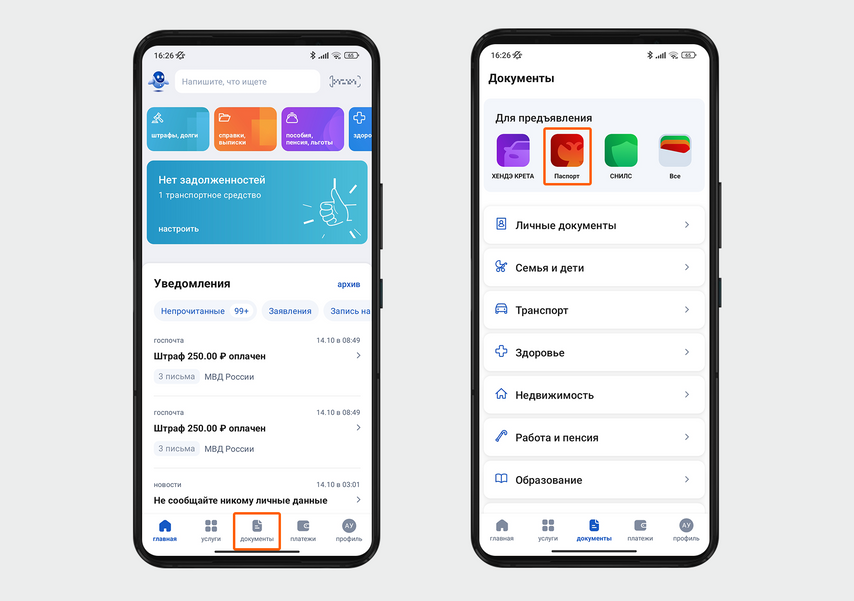
Перейдите во вкладку «Документы» и в разделе «Для предъявления» нажмите на иконку «Паспорт»
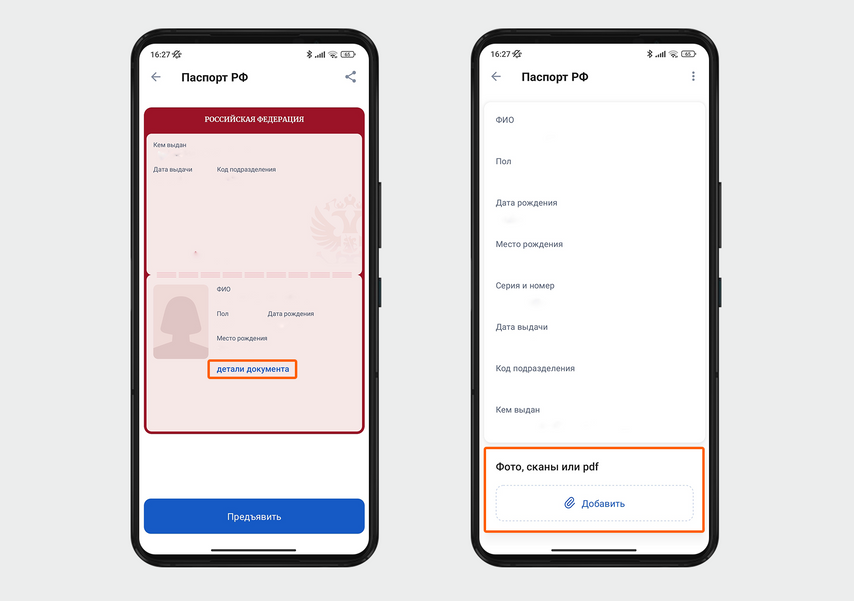
Выберите «Детали документа» и добавьте изображение бумажного паспорта в окошко «Фото, сканы или pdf»
Как именно другой человек, например кассир в магазине, будет считывать QR-код, пока неизвестно. Эксперты говорят, что отсканировать код можно будет с помощью камеры смартфона или специального считывающего устройства. При этом гражданин сам выберет, какими данными делиться. Например, сможет показать только возраст и фото.
Подтвердите учетную запись портала Госуслуг без посещения МФЦ
для получения полного доступа к электронным государственным услугам
2. Выберите способ регистрации: онлайн через интернет-банк, через центр обслуживания или заполнив форму нажав на кнопку «Другой способ регистрации».
При регистрации через заполнение формы на портале статус Вашей записи — «Упрощенная
3. Войдите в Личный кабинет. Заполните профиль — укажите СНИЛС и паспортные данные.
4. Дождитесь завершения автоматической проверки личных данных (проверка может занять от нескольких минут до нескольких дней).
Если паспорт не проходит проверку:
• Проверьте, чтобы в паспорте и на Госуслугах были указаны одинаковые данные. Часто пользователи указывают букву «е» вместо «ё», «и» вместо «й», сокращение «г.» вместо «гор.» или наоборот.
• Если паспорт новый, вероятно, он ещё не обновился в базе МВД. Указывайте данные паспорта на Госуслугах через 5 рабочих дней после получения.
Если проблема не решена, оставьте обращение на сайте МВД: . Из списка подразделений выберите «Главное управление по вопросам миграции» В сообщение нужно будет загрузить скриншот страницы Госуслуг с паспортными данными, а также скан или фото главного разворота паспорта Если проверка паспорта длится более 5 дней, напишите в поддержку Госуслуг:
Если СНИЛС не проходит проверку:
• Если получили СНИЛС впервые и сразу отправили его на проверку, он может её не пройти. Данные в Социальном фонде (СФР) обновляются в течение 2 недель.
• Если изменились личные данные, обратитесь в СФР или МФЦ и запустите проверку через 2 недели после обращения.
5. После успешного завершения проверки статус Вашей записи — «Стандартная
Через интернет-банк Сбербанк Онлайн:
2. Выберите раздел «Сервисы».
3. В выпадающем списке выберите «Госуслуги».
4. На открывшейся странице выберите «Регистрация на портале Госуслуг».
5. Следуйте инструкции на сайте.
Через мобильное приложение «Сбербанк»:
1. На главной странице выберите раздел «Все сервисы».
2. В разделе «Все сервисы» перейдите в «Сервисы».
3. Из списка выберите «Госуслуги».
4. Далее нажмите «Регистрация на Госуслугах».
5. В появившемся окне выберите «Подтвердить».
6. Проверьте правильность и актуальность личных данных и нажмите «Продолжить».
7. Введите номер СНИЛС и нажмите «Продолжить».
8. После поиска Вашей учетной записи на портале Госуслуг в приложении появится сообщение «Ваша учетная запись подтверждена».
Через интернет-банк Тинькофф:
2. Из списка услуг выберите «Госуслуги».
3. Выберите раздел «Платежи».
4. На странице «Оплатить услуги» выберите «Госуслуги».
6. Следуйте инструкции на сайте.
Через мобильное приложение Тинькофф:
1. На главной странице приложения «Тинькофф» выберите раздел «Платежи».
2. Из перечня выберите категорию «Госуслуги».
3. Нажмите «Регистрация на gosuslugi.ru».
4. В появившемся окне выберите «Подтвердить учетную запись».
5. Проверьте правильность и актуальность личных данных.
6. Введите свой СНИЛС и нажмите «Подтвердить учетную запись».
Через интернет-банк ВТБ-Онлайн:
2. В разделе «Другие услуги» нажмите на «Госуслуги».
3. Перейдите в раздел «Регистрация на Госуслугах» и нажмите «Подробнее».
4. На открывшейся странице нажмите кнопку «Пройти регистрацию».
6. Следуйте инструкции на сайте.
Через мобильное приложение ВТБ-Онлайн:
1. Войдите в приложение ВТБ-Онлайн.
2. Перейдите в раздел «Услуги».
3. В подразделе «Сервисы» выберите «Госуслуги».
4. Далее выберите «Подтвердить учетную запись».
5. Следуйте инструкциям на главном экране.
Через интернет-банк Почта Банк:
2. Наведите курсор на выделенный раздел.
3. Из предложенного списка выберите «Подтверждение учетной записи Госуслуги».
4. Следуйте инструкции на сайте.
Через мобильное приложение Почта Банк:
1. На главной странице приложения «Почта банк» выберите раздел «Оплатить и перевести».
2. Из списка услуг выберите «Госуслуги».
3. Нажмите «Подтверждение учетной записи Госуслуг».
4. В появившемся окне введите номер СНИЛС и нажмите «Подтвердить».
5. Вам поступит код подтверждения в виде SMS или Push-уведомления.
6. Полученный код укажите в строке «Введите код подтверждения» и нажмите «Подтвердить».
Через интернет-банк Промсвязьбанк:
2. На вкладке «Частным лицам» выберите «Еще».
3. В выпадающем списке нажмите на «Госуслуги».
4. Следуйте инструкции на сайте.
Через мобильное приложение Промсвязьбанк:
1. Войдите в мобильный банк.
2. В нижнем меню выберите пункт «Еще», перейдите в раздел «Настройки».
3. На экране «Мой профиль» нажмите «Регистрация подтверждение учётной записи на Госуслугах».
4. Проверьте Ваши данные.
5. Подтвердите заявку бесплатным SMS-кодом. Дождитесь SMS от Госуслуг с номера 0919. В ответном сообщении отправьте полученный код.
6. Доступ к Госуслугам открыт.