
Регистрация и лицензирование ИС EnLogic
Исполнительная система представляет собой один исполняемый файл, который работает под управлением встроенной операционной системы микропроцессорного контроллера. При запуске исполнительная система загружает конфигурацию из конфигурационного файла, на основе которого ядро исполнительной системы запускает на выполнение ряд соответствующих задач.
Регистрация ИС EnLogic
ИС EnLogic относится к коммерческому ПО и подлежит регистрации. Без регистрации система будет работать в демо режиме, что включает ряд ограничений, таких как работа только одной пользовательской задачи, ограничение в 100 адресов МЭК, ограничение времени работы и другие. Поэтому перед эксплуатацией КМ Энтек необходимо проверить регистрацию ИС и, при её отсутствии, произвести регистрацию (получить новую или восстановить).
Лицензирование и регистрация
Лицензирование ИС предполагает использование опций, определяющих дальнейшую работу контроллера. Возможен вариант поставки контроллеров с зарегистрированной исполнительной системой, но без опций — Пустая лицензия. Пользователю предоставляется возможность самостоятельно добавить необходимые опции в имеющуюся лицензию.
Предусмотрены варианты опций:
- Опция 1
- Опция 2
- Опция 3
Процесс регистрации и добавления опций
Регистрация выполняется из системы конфигурирования контроллеров EnLogic IDE по средствам ввода регистрационного кода. ENLOGIC также входит в состав SCADA-системы в модуле Контроллеры. Если задача сводится только к настройке контроллера, можно использовать отдельный дистрибутив ENLOGIC.
Регистрация контроллера
При регистрации ИС используются три термина: серийный номер, код активации и регистрационный код. В случае покупки продукции КМ Энтек серийный номер уже присвоен и указан на наклейке. Код активации генерируется контроллером, а регистрационный код формируется при регистрации на сервере лицензирования.
Добавление опций
- Запустите Enlogic и переведите контроллер в режим опроса.
- Перейдите на вкладку Контроллер.
- Нажмите кнопку Регистрация ИС EnLogic.
При покупке небольших партий контроллеров проводит регистрацию поставщик, в случае крупных партий заказчик может самостоятельно формировать регистрационные коды. Инструкции по регистрации и добавлению опций смотрите в соответствующем разделе программы.
Регистрация исполнительной системы EnLogic
Открывается окно Регистрация исполнительной системы EnLogic.
Поля формы
Форма содержит следующие поля:
Также на форме размещена информация о регистрации и таблица опций.
Проверка наличия лицензии
Контроллеры поставляются уже с зарегистрированной ИС. Если регистрация отсутствует, переходим к пункту данной инструкции Восстановление регистрации.
Возможен вариант поставки с зарегистрированной ИС, но без каких либо опций. На рисунке 2 показан вариант с отсутствием опций (пустая лицензия):

Добавление опций
Для добавления новой опции пользователю необходимо иметь код (для каждой из требуемых новых опций). Код передаётся пользователю после покупки.

На регистрационной форме нажимаем кнопку Добавить опцию и вводим один из полученных кодов. Если код введён правильно, появится кнопка Активировать. Нажимаем на неё. В колонке На сервере активации напротив приобретённой опции появится знак +.

После добавления всех необходимых опций появится кнопка Перерегистрировать. Нажимаем.
Перезагрузка контроллера
Регистрационная форма информирует что данные приняты, но для вступления регистрации в силу необходимо перезагрузить контроллер:

После перезагрузки контроллера проверьте состояние регистрации ИС.
*Для выполнения программного рестарта потребуется ввести пароль второго уровня доступа – значение по умолчанию entek
Восстановление регистрации
Если все поля в регистрационной забиты нулями, а в нижней части имеется надпись EnLogic не зарегистрирован необходимо произвести регистрацию ИС.

В случае, если ИС ранее была уже зарегистрирована, но регистрационный код утрачен (допустим, при полной перепрошивке контроллера), пользователь может восстановить регистрацию без обращения в службу поддержки.
Условия для восстановления:
В поле Серийный номер пропишите серийный номер ИС, выданный на данный контроллер.
Важность серийных номеров и регистрации
Серийный номер на ИС состоит из четырёх групп цифр, разделённых дефисом и указан на шильдике, наклеенном на корпус контроллера. Есть два варианта отображения: полный и сокращённый. Если серийный номер указан сокращённо, необходимо добавить две группы цифр: 5000-0000. Например, если на шильдике указан №2001-3578, в регистрационной форме следует указать 5000-0000-2001-3578.
Регистрация через сервер лицензирования
После получения регистрационного кода с сервера лицензирования, необходимо удостовериться, что код совпадает с указанным на сервере. В противном случае, кнопка Зарегистрировать будет недоступна, и следует обратиться в службу технической поддержки.
Ввод регистрационной информации
Для применения регистрационной информации требуется ввести пароль третьего уровня доступа (администрирование), который по умолчанию равен uspdentek. После ввода информации необходимо перезапустить контроллер и убедиться, что он зарегистрирован.
Восстановление регистрации через QR-код
В случае отсутствия доступа к Интернету на АРМ, но наличия смартфона с камерой и программой для считывания QR-кодов, можно восстановить лицензию ИС через QR-код. Для этого необходимо:
- Сгенерировать QR-код по ссылке.
- Сканировать QR-код с помощью смартфона.
- Получить регистрационную информацию по ссылке.
- Использовать полученный код для регистрации ИС.
Программный продукт DocuDrive
DocuDrive — модуль передачи электронных сообщений между клиентами ООО Электронные документы и накладные и информационной системой ЭДиН по защищенному каналу передачи данных. Он также выполняет выработку электронно-цифровой подписи.
Цели Коннектора
Цель создания Коннектора — облегчение передачи электронных сообщений между клиентами и информационной системой ЭДиН с использованием шифрованного канала передачи данных.
Коннектор электронного обмена данными
Коннектор разрабатывается собственным сектором разработки в целях дальнейшего осуществления коммерческой деятельности по предоставлению клиентам услуги электронного обмена данными.
Функциональная схема обмена данными
На рисунке 2.1 отображена схема обмена данными между пользователями Коннектора и ИС

Рисунок 2.1 – Схема обмена данными
Для стабильной работы программного продукта необходимо выполнение следующих требований:
Таблица 2.1 – системные требования
| Операционная система | Версия Java | Оперативная память |
|---|---|---|
| Linux, Windows Server 2003 | Java 8 | 512 мб |
| Windows 7 и выше | web-сервис – 1024 мб |
Основной функционал, реализованный в Коннекторе, следующий:
Рисунок 4.1.1 – Выбор языка установки
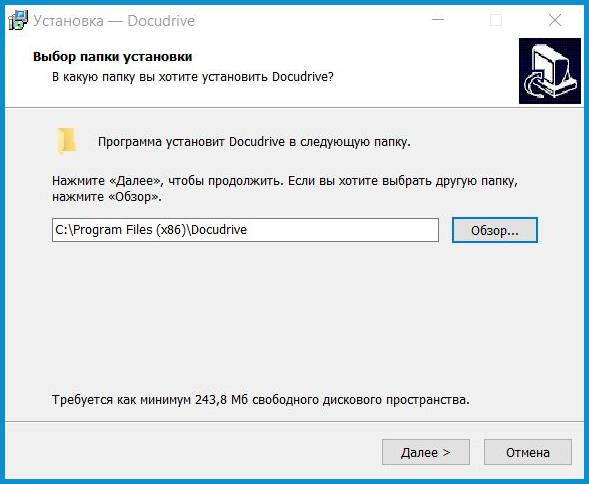
Рисунок 4.1.2 – Выбор папки установки Docudrive

Рисунок 4.1.3 – Выбор компонентов установки
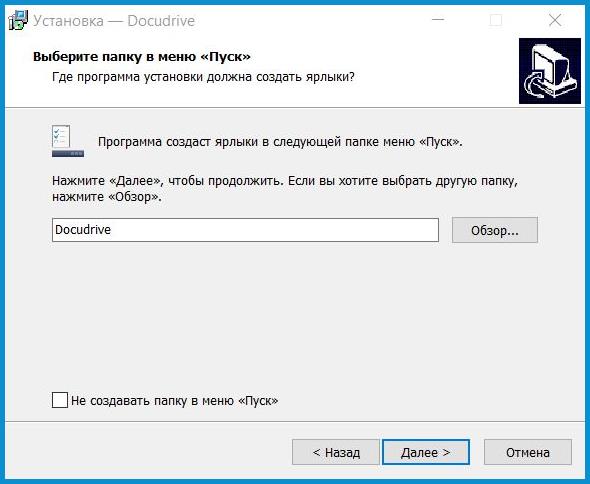
Рисунок 4.1.4 – Настройка ярлыка Docudrive
.jpg)
Рисунок 4.1.5 – Окно дополнительных настроек

Рисунок 4.1.6 – Окно с опциями установки

Рисунок 4.1.7 – Завершение установки Docudrive
Установка криптографического ПО Авест
Начало работы возможно с действующим сертификатом открытого ключа, полученным в инфраструктурах открытых ключей удостоверяющего центра РУП Информационно-издательский центр по налогам и сборам или в Республиканском удостоверяющем центре Государственной системе управления открытыми ключами проверки электронной цифровой подписи Республики Беларусь.
Тип поддерживаемых носителей: AvPass, AvToken, AvBign.
Для начала работы с ЭЦП необходимо установить актуальные программные средства криптографической защиты информации Авест (программный комплекс Комплекс Абонента АВЕСТ).
В комплект абонента входит:
- ПО Персональный менеджер сертификатов Авест ГосСУОК
Если данное криптографическое ПО не установлено на ПК пользователя, то работа всего функционала портала и веб-сервиса не гарантируется!
Все личные сертификаты можно получить через личный кабинет облачного хранилища НЦЭУ по следующему адресу —
Выбираем вкладку Криптографическое ПО.
.jpg)
Рисунок 4.2.1 – Стартовая страница сайта Авест
Далее выбираем вкладку Криптопровайдер.
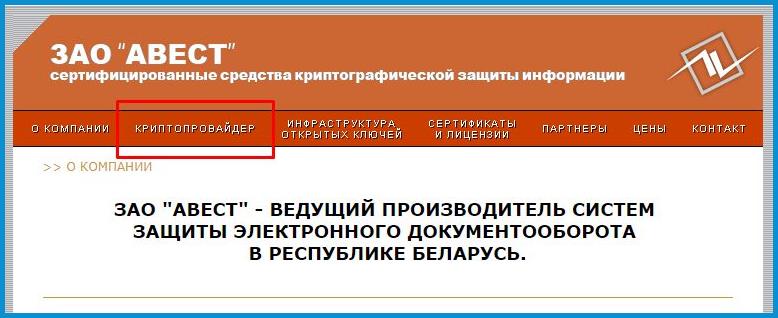
Рисунок 4.2.2 – Вкладка Криптографическое ПО
Далее скачиваем по ссылке архив с необходимым ПО для выбранного носителя, распаковываем, запускаем AvPKISetup2.exe и следуем указаниям по установке.
.jpg)
Рисунок 4.2.3 – Вкладка Криптопровайдер
Запускаем установленное ПО Персональный менеджер сертификатов Авест ГосСУОК, выбираем Импорт сертификата/СОС и указываем сертификат для импорта.

Рисунок 4.3.1 – Мастер импорта сертификатов, выбор сертификата для импорта
Далее выбираем импортируемые объекты из списка и нажимаем "Далее".
.jpg)
Рисунок 4.3.2 – Мастер импорта сертификата, выбор импортируемых объектов
Затем выбираем сертификат, обязательно ставим галочку напротив "Поместить личный сертификат в контейнер" и жмем "Далее", это необходимое условие для возможности выработки ЭЦП программой Docudrive.

Рисунок 4.3.3 – Мастер импорта сертификата, помещение личного сертификата в персональный справочник
тип носителя и вводим пароль доступа к контейнеру и жмем "ОК".
.jpg)
Рисунок 4.3.4 – Мастер импорта сертификата, выбор носителя и ввод пароля доступа
После этого в списке личных сертификатов отобразится импортированный сертификат.
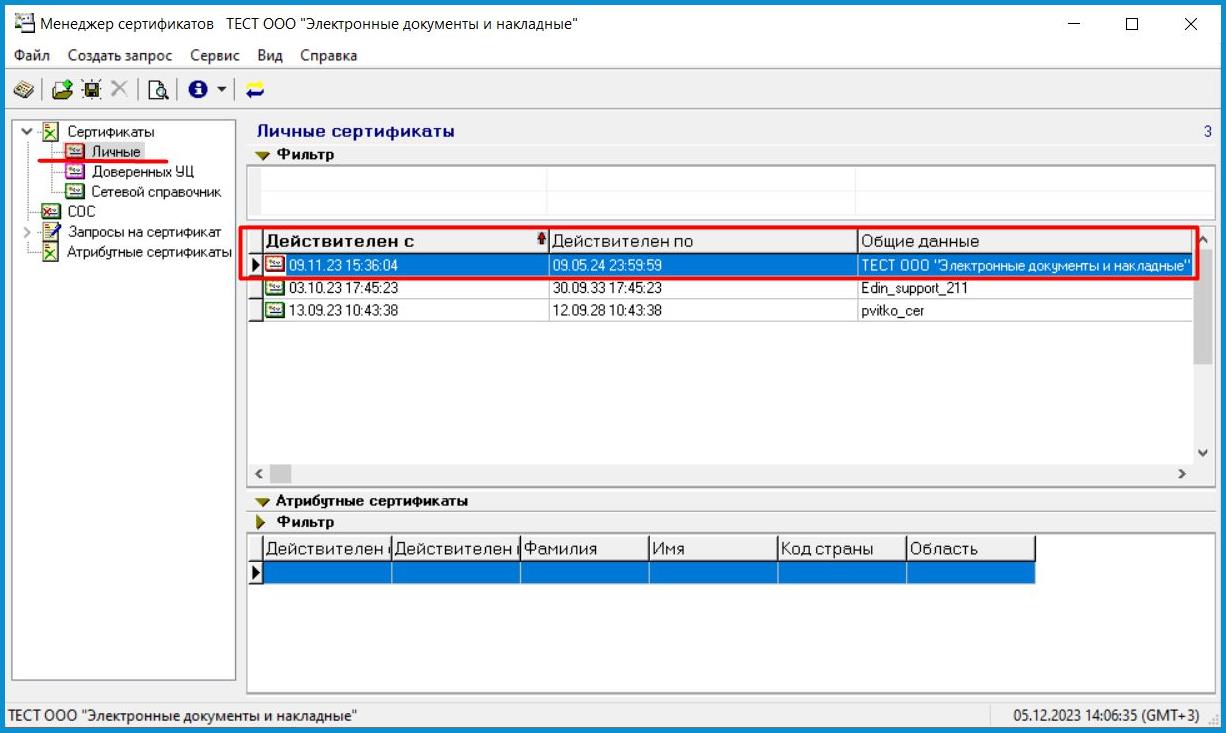
Рисунок 4.3.5 – Менеджер сертификатов
После помещения сертификата в контейнер в криптопровайдере Avest CSP Bel необходимо убедиться в наличии импортированного сертификата, в колонке должно быть значение "Есть".
.jpg)
Рисунок 4.3.6 – Криптопровайдер Avest CSP Bel
Если шаг помещения сертификата в контейнер был пропущен и сертификат был импортирован только в личное хранилище сертификатов, то запускаем установленное ПО "Персональный менеджер сертификатов Авест для ГосСУОК", выбираем в меню пункты "Сервис" — "Список ключей на носителе", выбираем контейнер из списка, вызываем меню по нажатию правой кнопки мыши, далее выбираем "Найти сертификат" — "Поместить сертификат в контейнер".
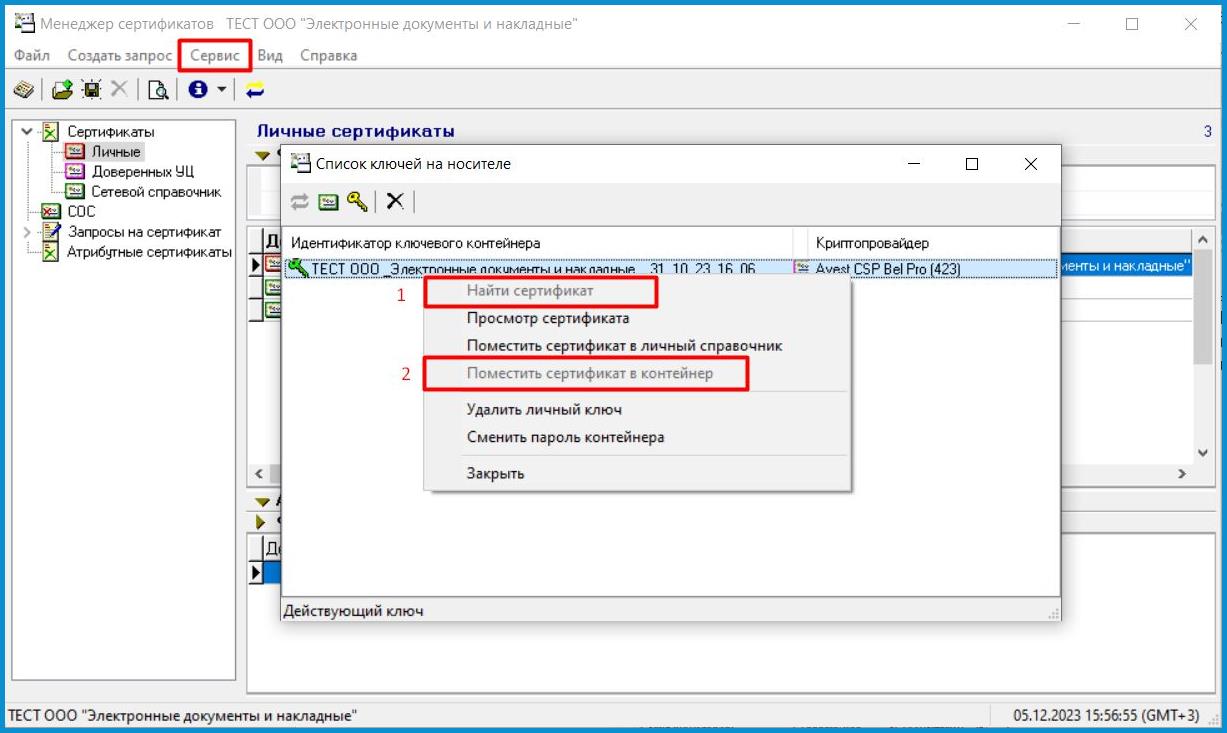
Рисунок 4.3.7 — Список ключей на носителе в менеджере сертификатов
Если при любом из вариантов импорта сертификата в контейнер возникает ошибка помещения сертификата, то вероятнее всего на носителе нет больше места. На носитель может быть импортировано не более 2-х сертификатов в контейнеры, поэтому в таком случае необходимо освободить место, удалив старые контейнеры с импортированными в них сертификатами, и после повторить импорт вновь.
Установка и запуск службы "Прокси сервис"
Прокси-сервер – промежуточный сервер (комплекс программ) в , выполняющий роль посредника между пользователем и целевым сервером (при этом о посредничестве могут как знать, так и не знать обе стороны), позволяющий как выполнять косвенные запросы (принимая и передавая их через прокси-сервер) к другим сетевым службам, так и получать ответы. Сначала клиент подключается к прокси-серверу и запрашивает какой-либо ресурс (например, ), расположенный на другом . Затем прокси-сервер либо подключается к указанному серверу и получает ресурс у него, либо возвращает ресурс из собственного (в случаях, если прокси имеет свой кэш). В некоторых случаях запрос клиента или ответ сервера может быть изменён прокси-сервером в определённых целях.
После установки Docudrive, первый запуск необходимо производить с администраторскими правами, для установки и запуска необходимых служб, генерации ключа шифрования паролей файлов настроек. Далее нужно установить и запустить службу "Прокси сервис" как службу Windows. Для этого нужно перейти во вкладку "Прокси сервис", нажать "Установить сервис" и затем "Запустить сервис".
В настройке параметров "Url подключения" и "Путь к архиву" необходимости нет, можно оставить значения установленные по умолчанию, при типовом использовании настроек модуля "docu1c" они не используются.
.jpg)
Рисунок 4.4.1 – Установка службы "Прокси сервис"
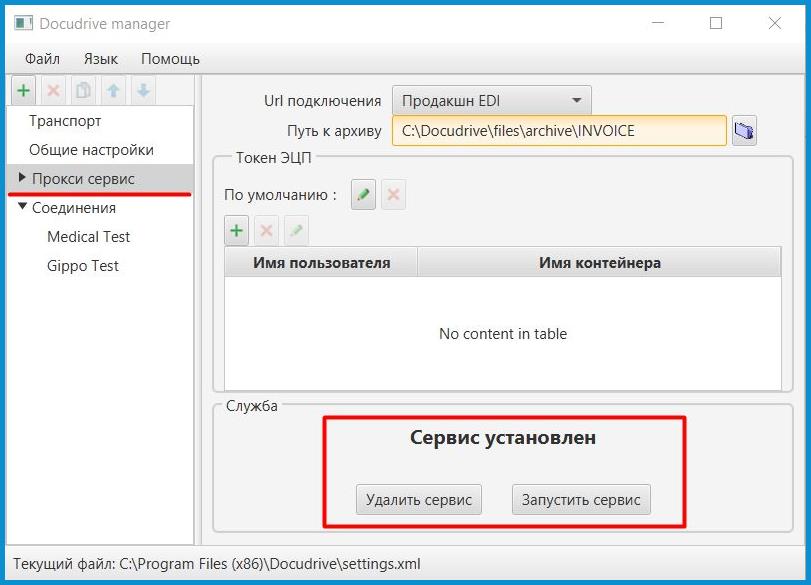
Рисунок 4.4.2 – Запуск службы "Прокси сервис"
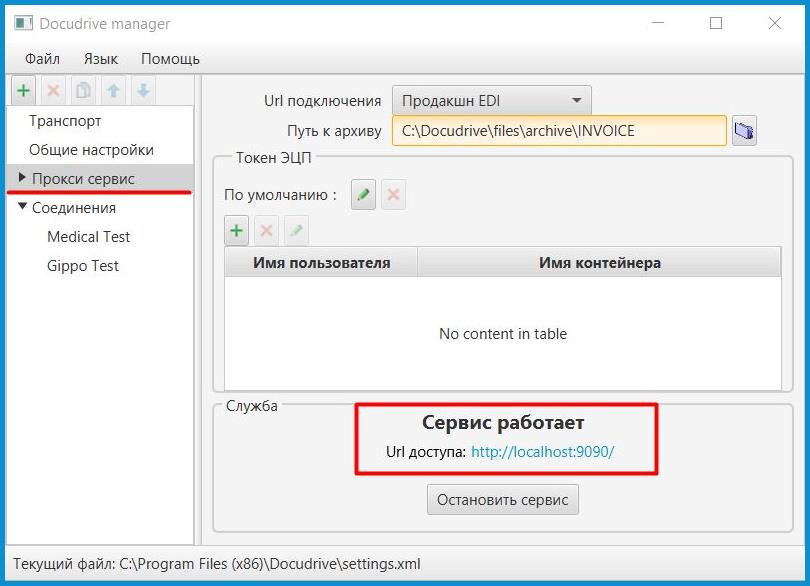
Рисунок 4.4.3 – Работа службы "Прокси сервиса"
После установки службы "Прокси сервиса" в службах Windows она будет под названием "docudriveproxyd", стандартные настройки выполняют автоматический запуск службы под системной учетной записью при входе в систему, при необходимости можно задать вход в систему под определенной учетной записью, если требуются дополнительные права.
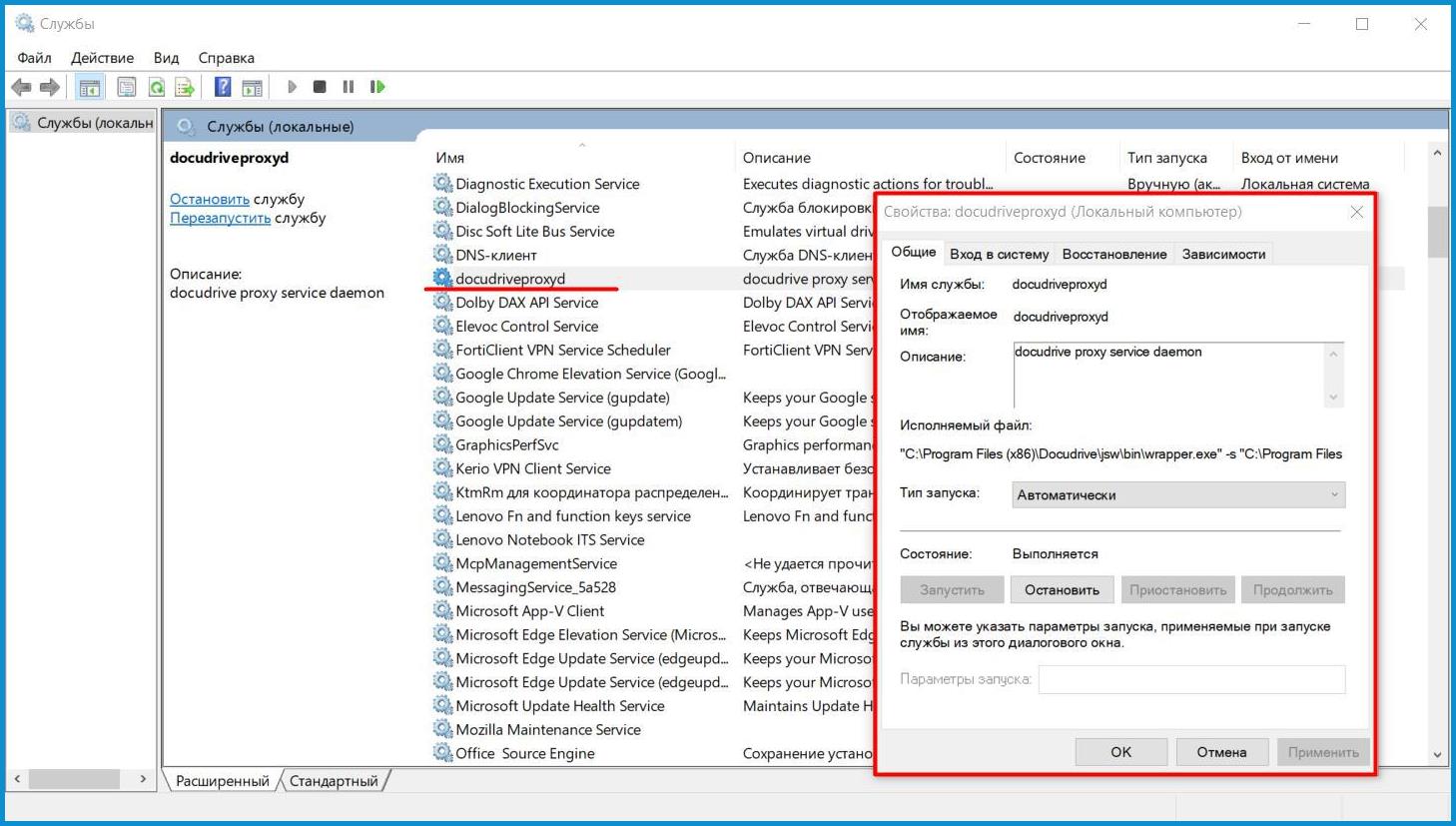
Рисунок 4.4.4 – Служба "docudriveproxyd
Если после запуска службы "Прокси сервис" она через некоторое время падает и кнопка запуска доступна вновь, то служба не запускается, необходимо проверить наличие доступа в интернет, установленного пакета криптографического ПО Авест, доступность порта 9090 и т.д. В логе wrapper.log можно посмотреть все подробности запуска и работы службы, находится он в каталоге jsw по месту установки программы, это поможет понять и устранить проблему запуска.
.jpg)
Рисунок 4.4.5 – Лог-файл "
Прокси сервис коннектора Docudrive по умолчанию использует TCP-порт 9090. После запуска службы прокси сервиса будет выдан URL доступа: http://localhost:9090/. Если в браузере открыть адрес http://localhost:9090/webservice/soap?wsdl, то можно увидеть описание веб-сервиса.
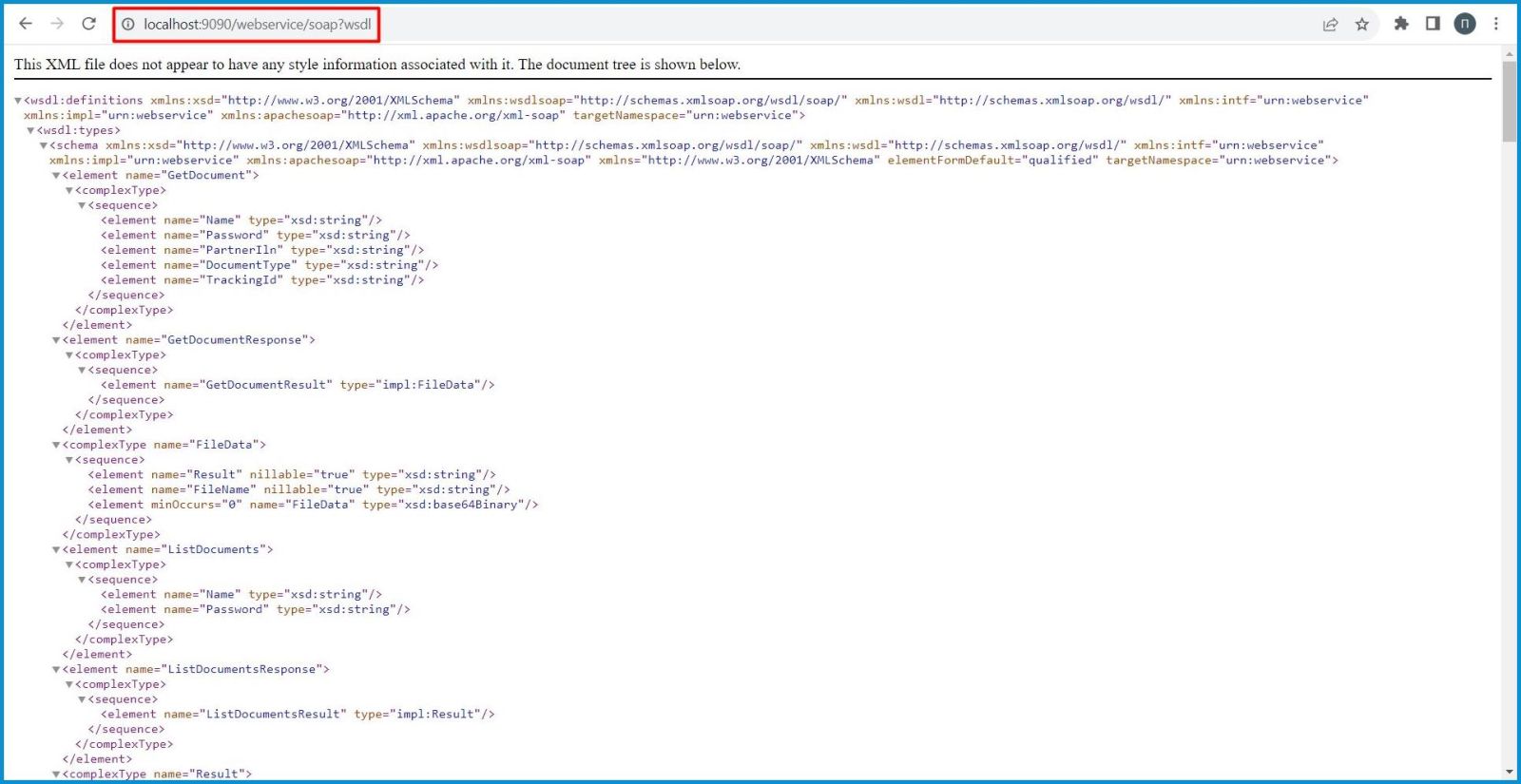
Рисунок 4.4.6 – Описание веб-сервиса
Обращение к веб-сервису службы "Прокси сервис" возможно только в пределах внутренней локальной сети.
Варианты размещения Docudrive и обращений к нему
Ниже перечислены возможные варианты расположения ключей, Docudrive и возможные обращения к нему в различных ситуациях:
URL доступа к Docudrive —
Локальная машина должна иметь:
URL доступа к Docudrive — URL — http://статический локальный ip:9090/
Пример – http://192.168.100.26:9090/
URL доступа к Docudrive — URL — http://доменное имя компьютера:9090/
Пример – http:// DESKTOP-EEOK1DQ:9090/
Для этого варианта необходимо:
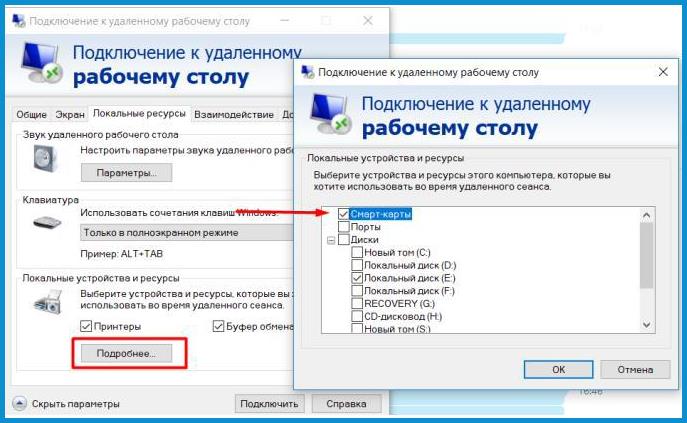
Рисунок 4.5.1 – Проброс смарт-карты по RDP
При использовании данного варианта устанавливать и запускать службу "Прокси-сервис" не нужно. В данном случае проброшенный ключ с ЭЦП будет доступен на сервере только в той сессии в которой проброшен, поэтому служба не будет иметь к нему доступа, т.к. она работает в своей сессии в которой ключ с ЭЦП не проброшен. Необходимо запустить "Прокси-сервис" в сессии в которой данный ключ проброшен. Ниже пример bat-файла, который нужно добавить для данной сессии в автозапуск. Если на сервер пробрасывается несколько ключей, то каждой сессии нужно выделить отдельный TCP-порт и отдельный bat-файл для запуска. Дальнейшие настройки выполняются стандартно.
Пример bat-файла для запуска ниже:
set DocuDir=Program Files (x86)Docudrive
Настройка данных работы с ЭЦП в модуле Docu1c
Данный вариант настройки возможен если в процессе электронного документооборота задействована одна организация и один пользователь ИС ЭДиН.
Запускаем модуль Docu1c, нажимаем на кнопку "Настройки" и переходим в раздел настроек "Настройки работы с ЭЦП".
Далее заполняем все необходимые параметры настройки в разделе "Docudrive":
Для того, чтобы узнать необходимые серийный номер ключа и имя контейнера необходимо запустить криптопровайдер Avest CSP Bel и скопировать соответствующие из него значения.
Рисунок 4.6.1 – Криптопровайдер Avest CSP Bel
При нажатии кнопки "Проверить" можно убедиться в правильности выполнения всех настроек и возможности выработки по ним ЭЦП. Если все настроено верно, то в ответе будет сообщение "Ок", в ином случае в ответе будет сообщение "ЭЦП не выработана. Подробности в логе".
Пример заполнения параметров настройки и проверки работы с ЭЦП приведен на скриншоте ниже.
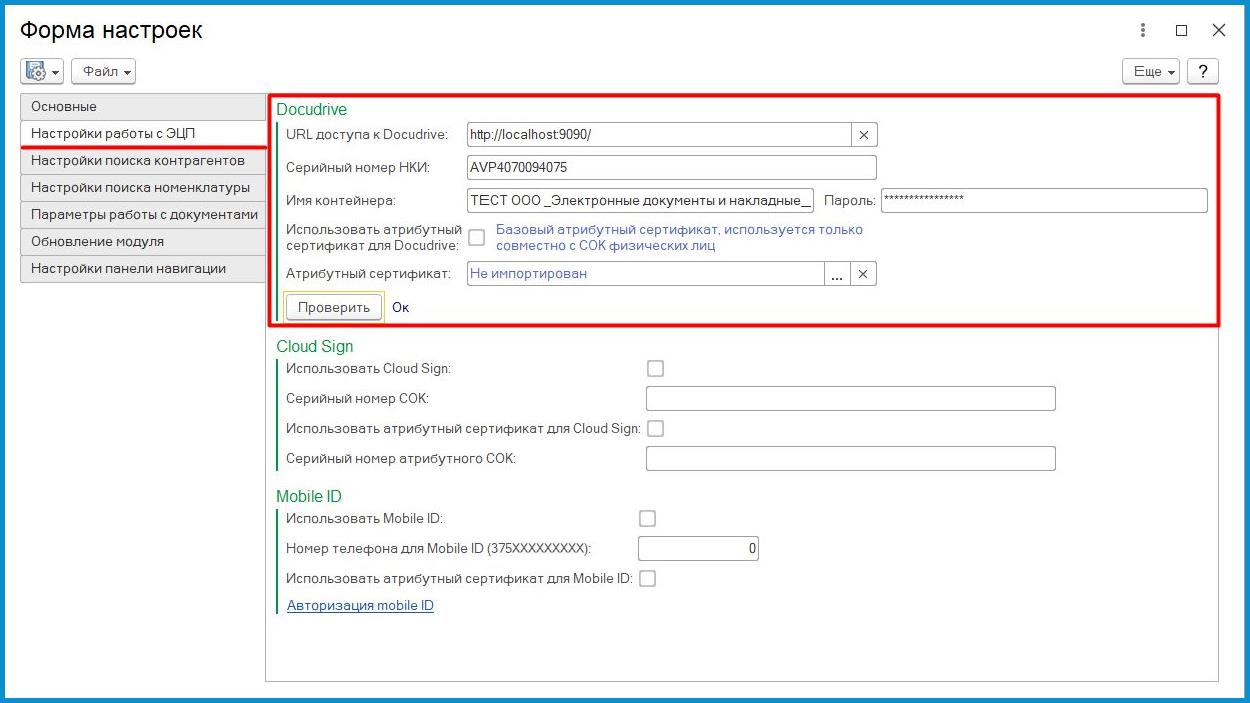
Рисунок 4.6.2 – Пример настройки и проверки работы с ЭЦП в модуле "Docu1c"
Настройка данных работы с ЭЦП в Docudrive
Данный вариант настройки возможен если в процессе электронного документооборота задействована одна организация, один пользователь ИС ЭДиН и один ключ с ЭЦП или несколько организаций, несколько пользователей ИС ЭДиН и несколько ключей с ЭЦП.
Далее заполняем все следующие параметры настройки в разделе "Docudrive":
В данном случае в настройках работы с ЭЦП в модуле "Docu1c" указывается только параметр URL доступа к Docudrive, все остальные настройки по ключу будут настроены в "Docudrive".
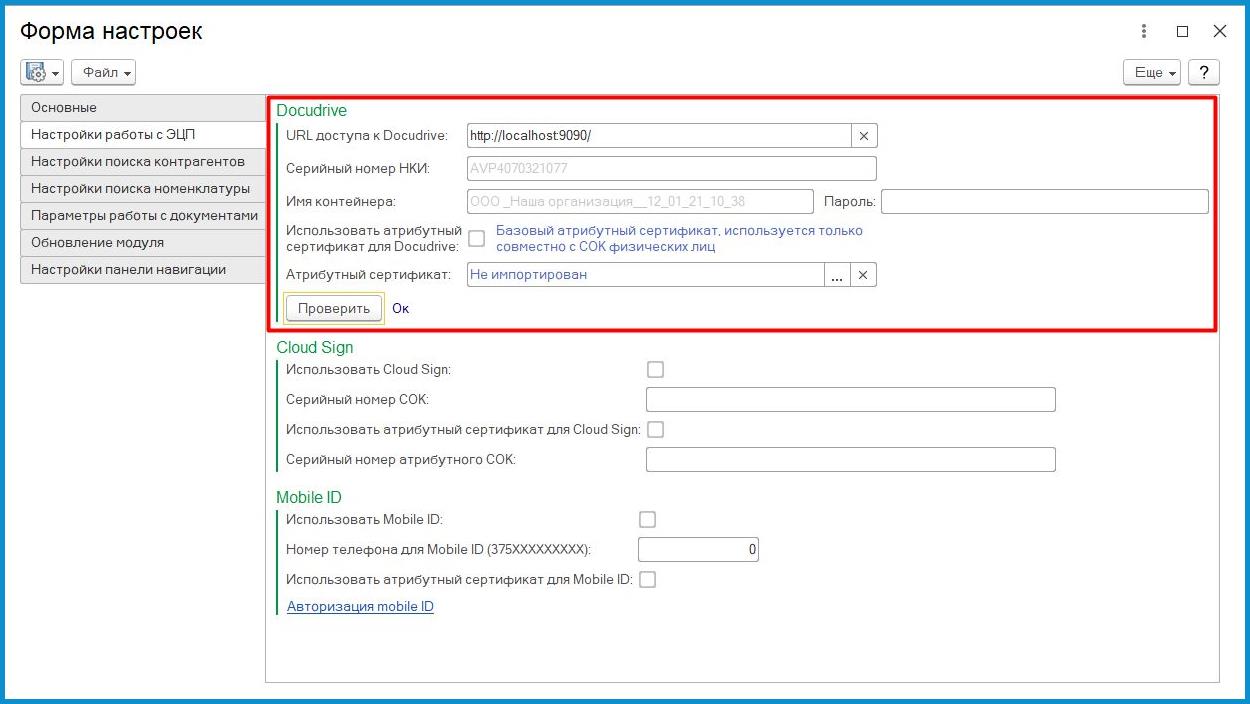
Рисунок 4.7.1 – Пример настройки и проверки работы с ЭЦП в модуле "Docu1c"
Далее необходимо запустить "Docudrive", перейти во вкладку "Прокси сервис" и в разделе "токен ЭЦП по умолчанию" нажать на иконку с карандашом, где необходимо заполнить нижеперечисленные параметры:
AVP4070094075:ТЕСТ ООО _Электронные документы и накладные__31_10_23_16_06
После указания данных токена ЭЦП можно проверить их работоспособность нажав на кнопку "Проверить", результаты проверки отобразятся рядом.
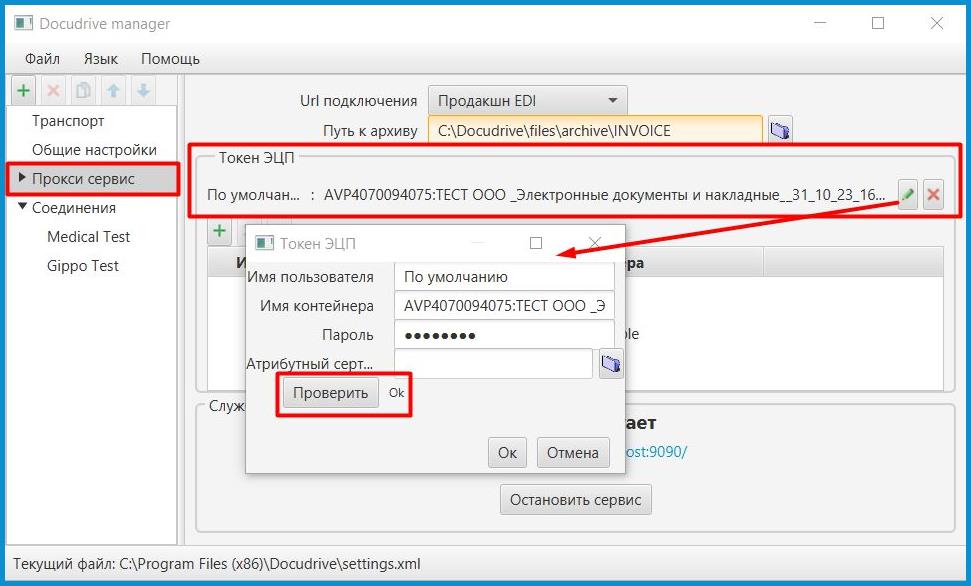
Рисунок 4.7.2 – Пример настройки и проверки работы с ЭЦП в "Docudrive"
Ниже описание настройки если в процессе электронного документооборота задействованы несколько организаций и несколько пользователей ИС ЭДиН и для каждой организации используется свой ключ с ЭЦП.
Запускаем модуль Docu1c, нажимаем на кнопку "Настройки", ставим галочку напротив параметра "Использовать несколько организаций", определение организации устанавливается в значение "По свойству GLN".
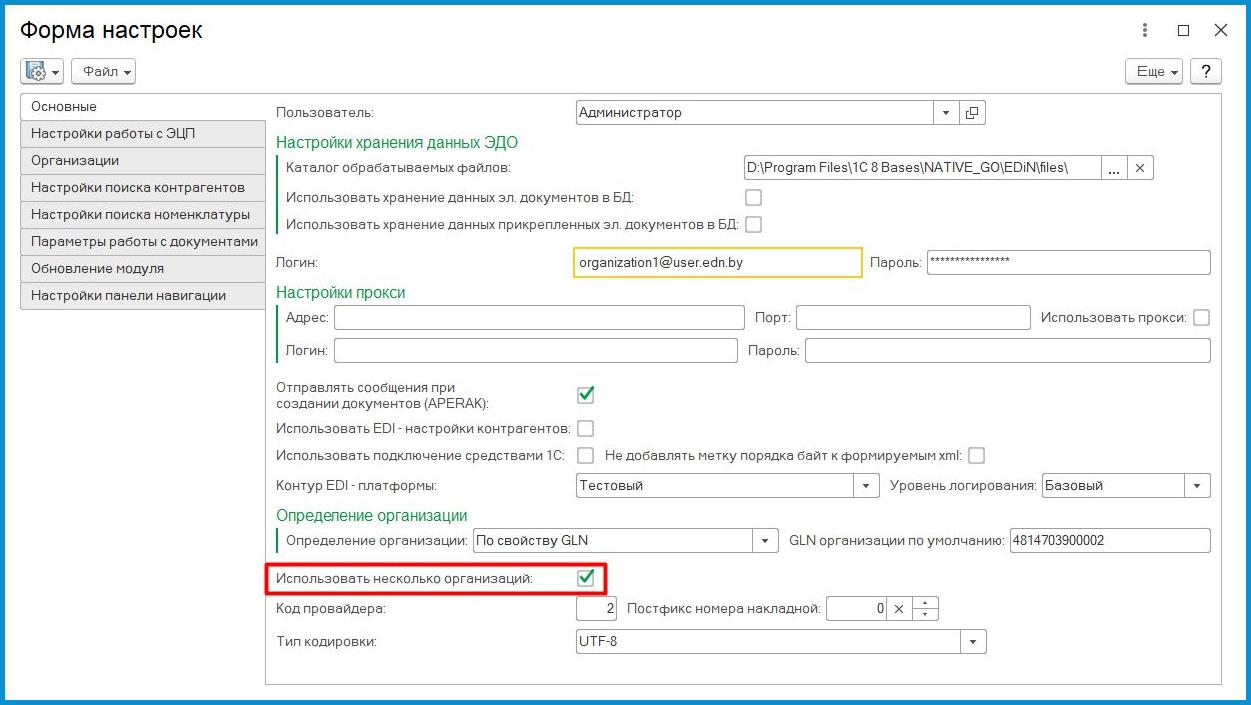
Рисунок 4.7.3 – Основные настройки в "Docu1с", включение использования нескольких организаций
.jpg)
Рисунок 4.7.4 – Основные настройки в "Docu1с", включение использования нескольких организаций
Далее переходим в раздел настроек "Настройки работы с ЭЦП" и заполняем все следующие параметры настройки в разделе "Docudrive":
В данном случае в настройках работы с ЭЦП в модуле "Docu1c" указывается только параметр URL доступа к Docudrive, все остальные настройки по ключам будут настроены в «Docudrive». Т.к. URL доступа к Docudrive указывается один, то все ключи, которые будут использоваться для нескольких организаций, должны быть расположены на одной машине.

Рисунок 4.7.5 – Пример настройки и проверки работы с ЭЦП в модуле "Docu1c"
Далее необходимо запустить "Docudrive", перейти во вкладку "Прокси сервис", в разделе "токен ЭЦП по умолчанию" данные не устанавливаются, он остается пустым, по нажатию на кнопку "+" необходимо заполнить таблицу с нижеперечисленными параметрами:
После указания данных токена ЭЦП можно проверить их работоспособность нажав на кнопку «Проверить», результаты проверки отобразятся рядом.
.jpg)
Рисунок 4.7.6 – Пример настройки и проверки таблицы для работы с ЭЦП в "Docudrive"
Дополнительные программируемые возможности настройки работы с ЭЦП в модуле "Docu1c"
С целью организации более сложных алгоритмов определения необходимого "Docudrive" и ключа ЭЦП можно использовать функцию "ПолучитьURLКоннектора" и процедуру "ПолучитьСтруктуруПараметровКриптоКонтейнера" кастомизируемой обработки.

Рисунок 4.8.1 – Функция "ПолучитьURLКоннектора"
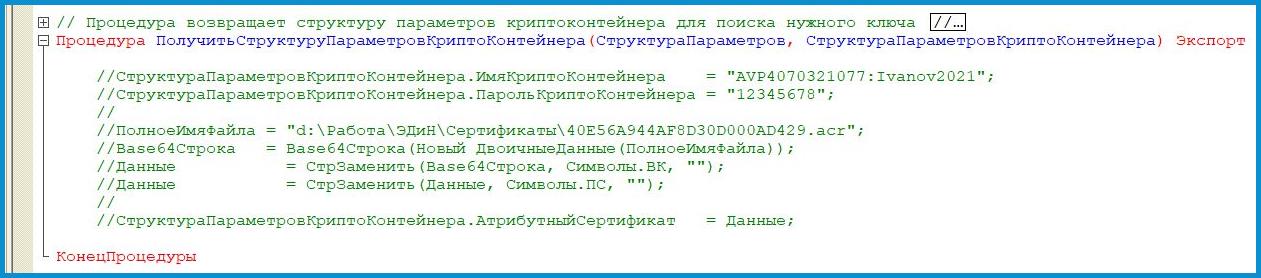
Рисунок 4.8.2 – Функция "ПолучитьСтруктуруПараметровКриптоКонтейнера"
Электронная биржа труда enbek.kz (далее – ЭБТ) представляет собой единую цифровую площадку по трудоустройству, предоставляющую возможности для поиска работы и содействия в подборе персонала. Информация о вакансиях и соискателях по всей Республике ежедневно обновляется из различных источников:
— работодателями и соискателями самостоятельно;
— из государственной базы данных вакансий и соискателей (интеграция с Государственной базой данных формируемой центрами занятости населения);
— частными агентствами занятости;
— онлайн-площадками по трудоустройству.
Портал ЭБТ позволяет пользователям:
— получить онлайн-доступ к базе данных вакансий и резюме;
— зарегистрировать "личный кабинет" и разместить вакансию или резюме;
— принять на работу или быть принятым на работу, используя режимы откликов и приглашений на собеседования;
— подавать в режиме онлайн сведения о текущих вакансиях в Центры занятости населения;
— предоставлять в режиме онлайн статистическую отчетность;
— пройти тест на профориентацию и найти на портале вакансии, соответствующие результатам теста.
Сервисы поиска работников и подбора персонала на ЭБТ постоянно расширяются и в настоящее время включают:
— автоматический подбор вакансий на основе указанных профессиональных навыков;
— автоматизацию бизнес-процесса трудоустройства на государственную службу на условиях общего конкурса;
— персональное распределение в онлайн-режиме выпускников сфер здравоохранения, образования и других сфер;
— атлас новых профессий и компетенций в Республике Казахстан;
— атлас рекомендуемых профессий и занятий для лиц с инвалидностью.
Электронная биржа труда предоставляет гражданам в онлайн-режиме государственные услуги в сфере занятости:
— регистрация лица, ищущего работу;
— подбор подходящих вакансий на постоянную работу;
— присвоение статуса безработного;
— получение социальной выплаты в случае потери работы;
— участие в активных мерах содействия занятости;
— подача заявок на переселение из трудоизбыточных в трудодефицитные регионы.
Электронная биржа труда создает новые условия по вовлечению населения в продуктивную занятость, дает возможность гражданину найти новую работу, а работодателю – подобрать необходимый персонал, в том числе в других регионах страны.
Регистрация на ЭБТ, доступ к базе данных вакансий и резюме, публикация вакансий, резюме и другой информации предоставляется круглосуточно и на безвозмездной основе.
Сервисом ЭБТ по размещению резюме и подписке на вакансии можно также воспользоваться в Мобильном приложении eGov mobile.
Поиск работы и сотрудников с ЭБТ- это быстро, удобно и просто!
Основы архитектуры и интеграции информационных систем [babok-school.ru] [Анна Вичугова]
Тема в разделе "Курсы по программированию", создана пользователем , 19 апр 2023.
Поделиться этой страницей
Имя пользователя: задано значение "По умолчанию", изменить нельзя;
Имя контейнера: Состоит из серийного номера токена и имени контейнера, разделенных «:»
Пример: AVP4070094075:ТЕСТ ООО _Электронные документы и накладные__31_10_23_16_06
Пароль: пароль контейнера;
Атрибутный сертификат: указывается путь расположения к файлу атрибутного сертификата, если таковой имеется, используется только совместно с СОК физического лица.
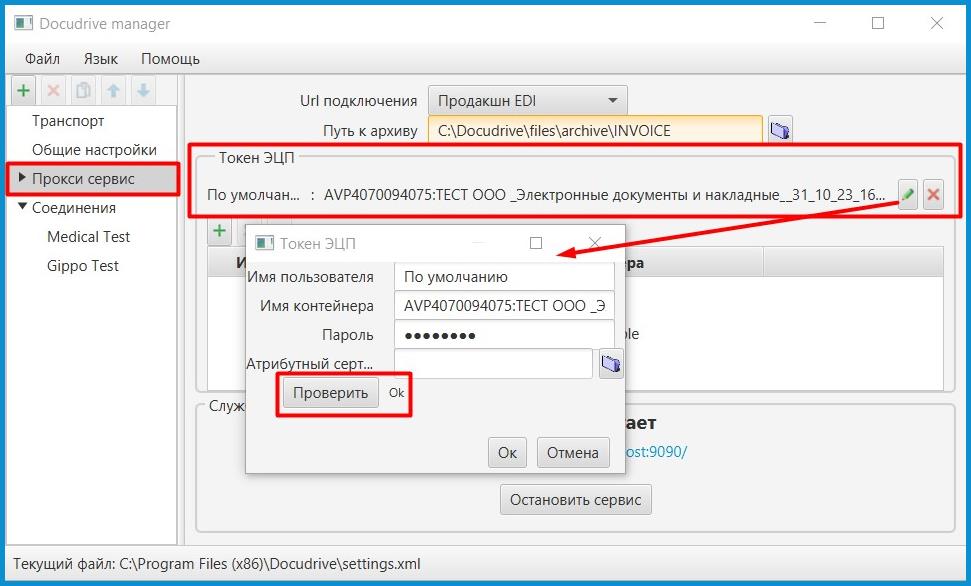
Данный вариант используется для настройки выработки ЭЦП несколькими ключами с ЭЦП, которые задаются при помощи таблицы.
Необходимо запустить "Docudrive", перейти во вкладку "Прокси сервис", в разделе "токен ЭЦП по умолчанию" данные не устанавливаются, он остается пустым, по нажатию на кнопку "Плюс" необходимо заполнить таблицу с нижеперечисленными параметрами:
Имя контейнера: Состоит из серийного номера токена и имени контейнера, разделенных «:».
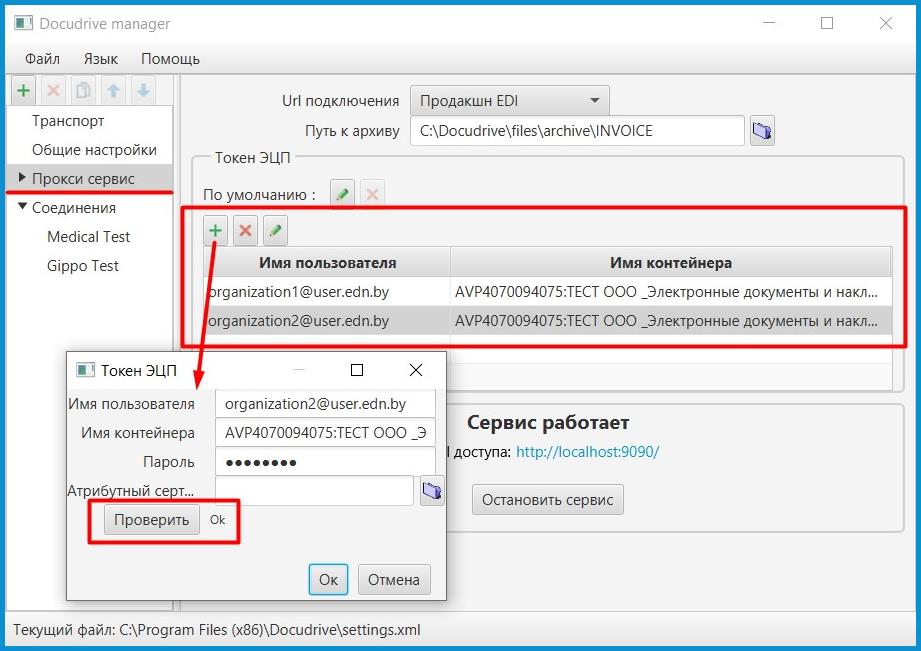
Рисунок 4.6.3 – Пример настройки и проверки таблицы для работы с ЭЦП в
Варианты настроек можно комбинировать: можно задавать только таблицу, можно задавать только настройки по умолчанию, можно использовать обе настройки, можно не указывать ни одну из них, а передавать данные по ключу, которым нужно выработать ЭЦП непосредственно в параметрах запроса (см. подробности в описании веб-сервиса ниже). При использовании настроек хранения данных о ключах для выработки ЭЦП в "Прокси сервис" применяется следующий алгоритм для подбора ключа:
Описание веб-сервиса службы "Прокси сервис"
WEB-сервис службы "Прокси сервис" — программный интерфейс взаимодействия пользователей ООО "Электронные документы и накладные" с Docudrive для выработки ЭЦП и транспорта сообщений через ИС "ЭДиН", представленный на языке описания внешних интерфейсов веб-служб (WSDL). Пользовательские системы взаимодействуют с веб-сервисом путем обмена сообщениями протокола SOAP. В качестве транспорта для сообщений используется протокол HTTP (80 порт).
Ниже приведено описание веб-сервиса и основных методов службы "Прокси сервиса", которые можно использовать:
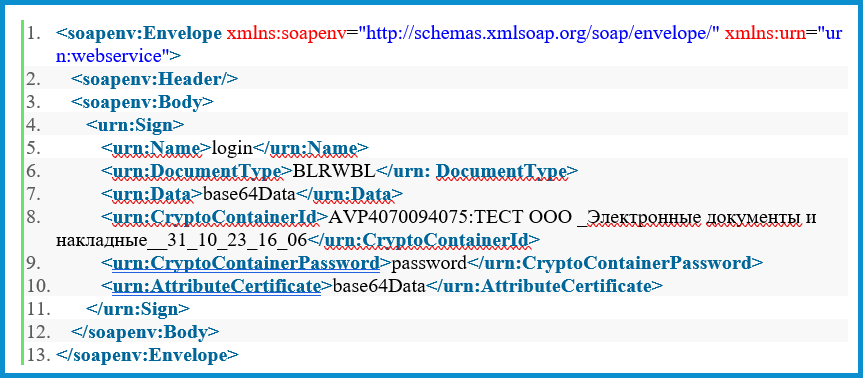
Контент документа в кодировке base64
Состоит из серийного номера токена и имени контейнера, разделенных ":"
Пароль доступа от указанного контейнера
Атрибутный сертификат в кодировке base64
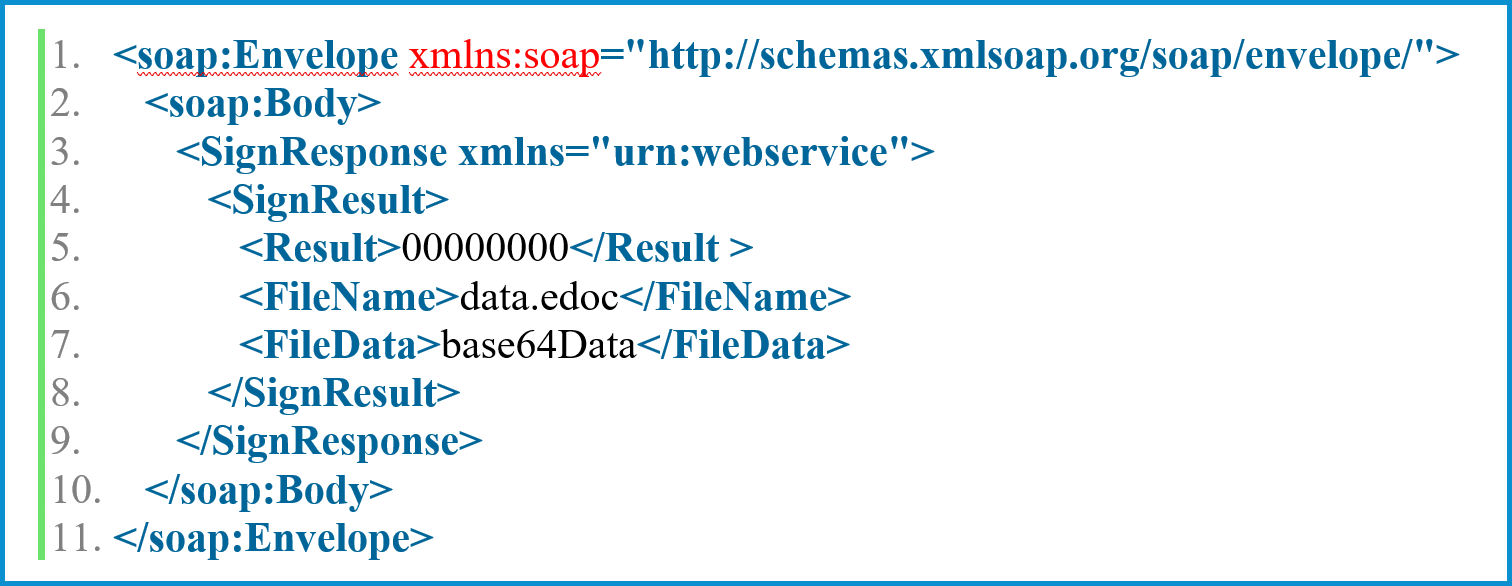
Код ответа на запрос
Контент документа в кодировке base64
*Response – см. раздел 4.8 — дополнительные сведения
Данный метод можно использовать только для типов сообщений, относящихся к электронным накладным! В результате вызова будет произведена подпись и отправка документа в контейнере edoc.
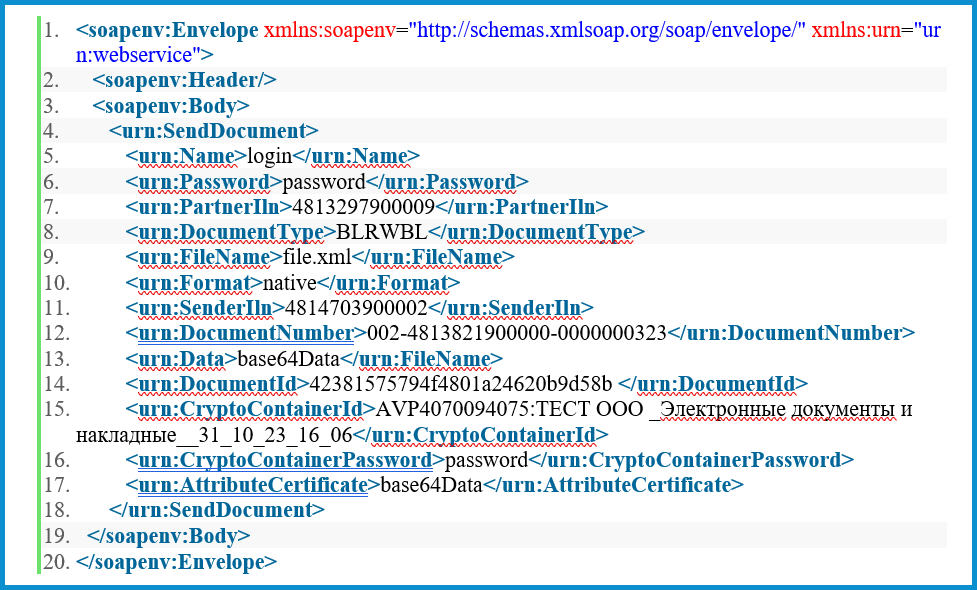
Пароль для авторизации в системе
Описание метода SendDocument (Ответ)
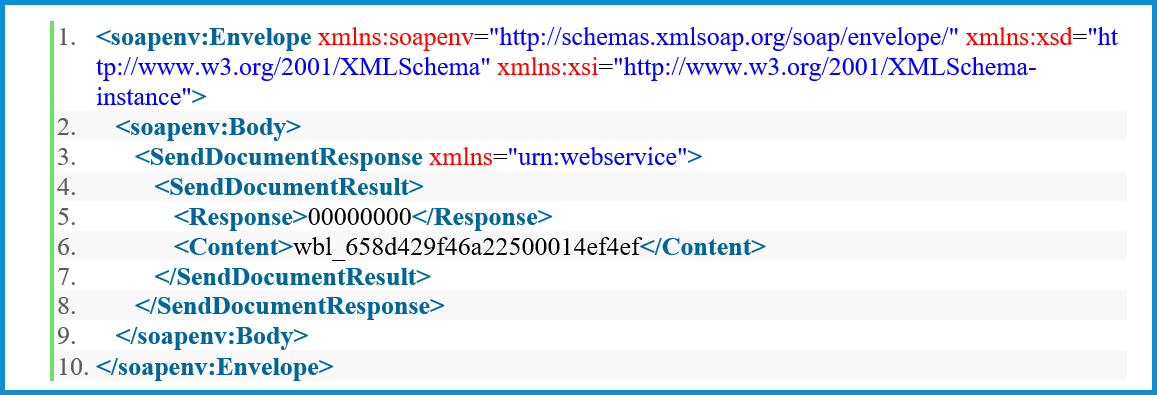
Уникальный идентификатор документа
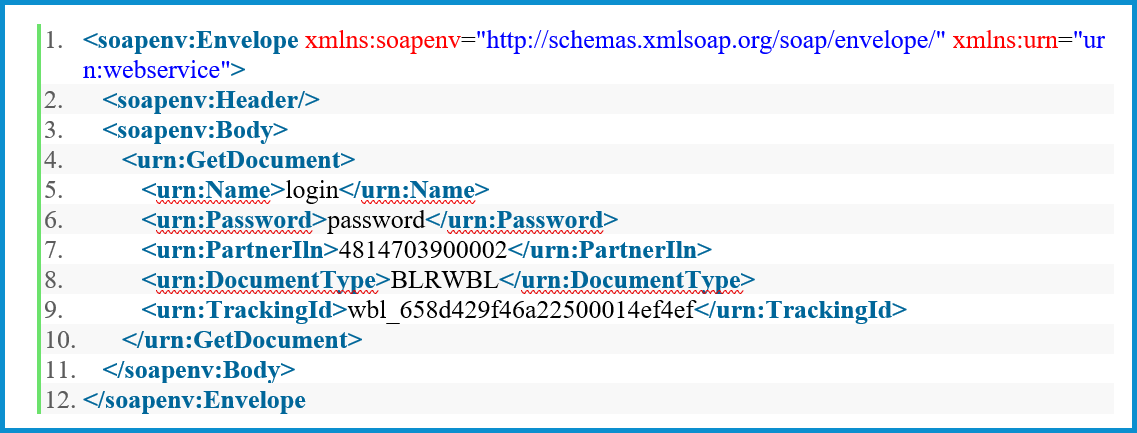
Описание метода GetDocument (Запрос)
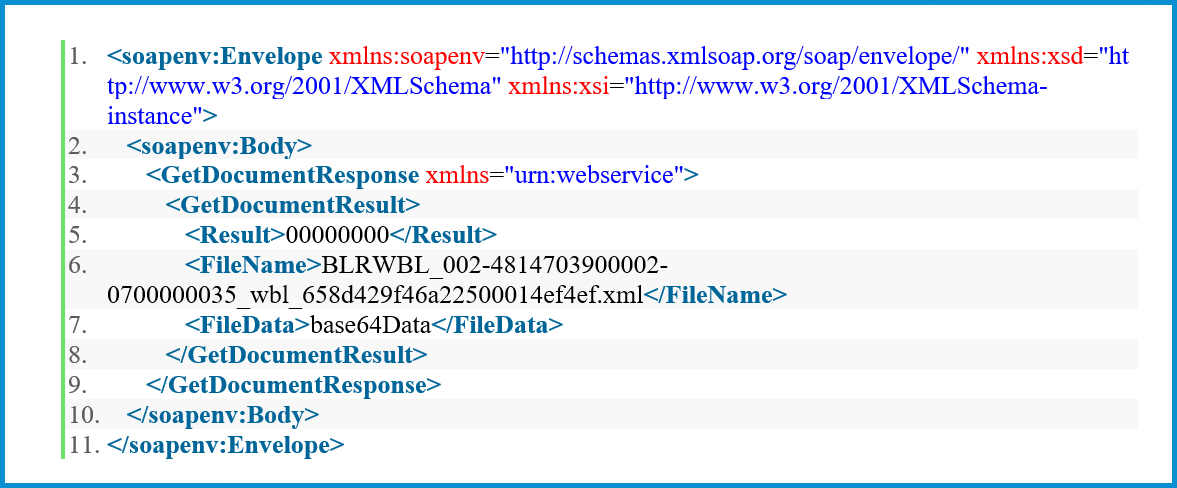
Данный метод можно использовать только для типов сообщений, относящихся к электронным накладным! В результате вызова будет получен документ с чистым xml без ЭЦП, т.к. изначально получаемый документ приходит в контейнере edoc.
Описание метода GetDocument (Ответ)
Если использовать параметры будет произведена попытка выработать ЭЦП ключом, переданным в данных параметрах, заданные настройки в "Прокси сервис" и алгоритм, описанный в разделе выше, для подбора ключа использоваться не будут!
Расшифровка ответов (Response/Result) статусов:
Внутренняя ошибка ИС "ЭДИН"
Ошибка сохранения в архив
Ошибка подписи сообщения
Ошибка отправки сообщения
Повреждение в подписи сообщения
Основные типы поддерживаемых документов:
Ответ на накладную (ЭТТН)
Системное сообщение (ЭТТН, ЭТН)
Ответ на накладную (ЭТН)
Электронное сообщение, используемое при вывозе товаров с территории Республики Беларусь в рамках трансграничной торговли
Ответ на заказ
Уведомление об отгрузке
Уведомление о приемке
Системное сообщение (все документы, исключая группу накладных)
Каталог организации (организация, торговые точки и т.д.)
Отчет об остатках
Отчет о продажах
Документ в формате PDF
Акт выполненных работ
Установка и запуск службы "Транспорт"
Данный вариант использования Docudrive предполагает интеграцию через файловое хранилище (локальные каталоги) для обмена сообщениями, всем транспортом и подписью сообщений Docudrive будет заниматься самостоятельно!
После установки Docudrive, первый запуск необходимо производить с администраторскими правами, для установки и запуска необходимых служб, генерации ключа шифрования паролей файлов настроек. Далее нужно установить и запустить службу "Транспорт" как службу Windows. Для этого нужно перейти во вкладку "Транспорт", нажать "Установить сервис" и затем "Запустить сервис".
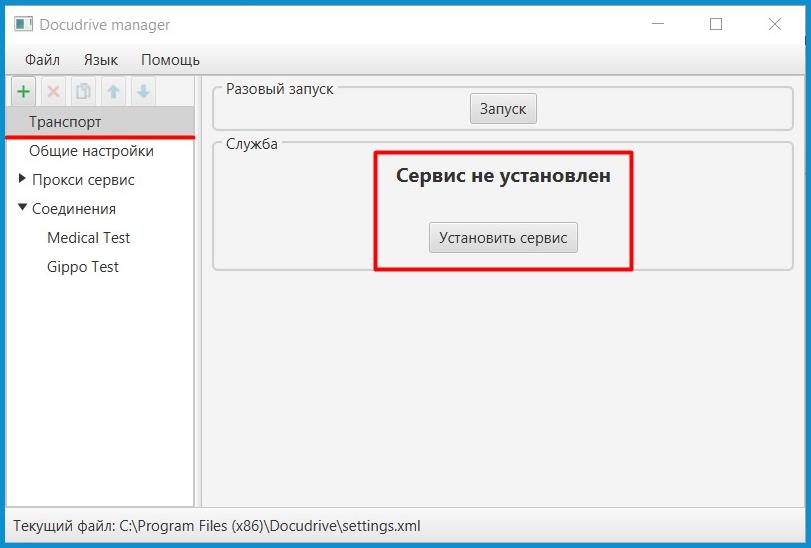
Рисунок 4.9.1 – Установка службы "Транспорт"
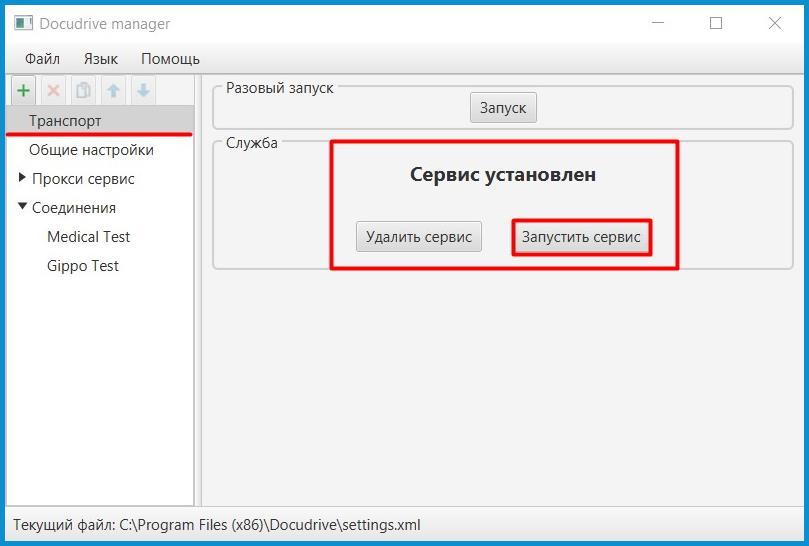
Рисунок 4.9.2 – Запуск службы "Транспорт"
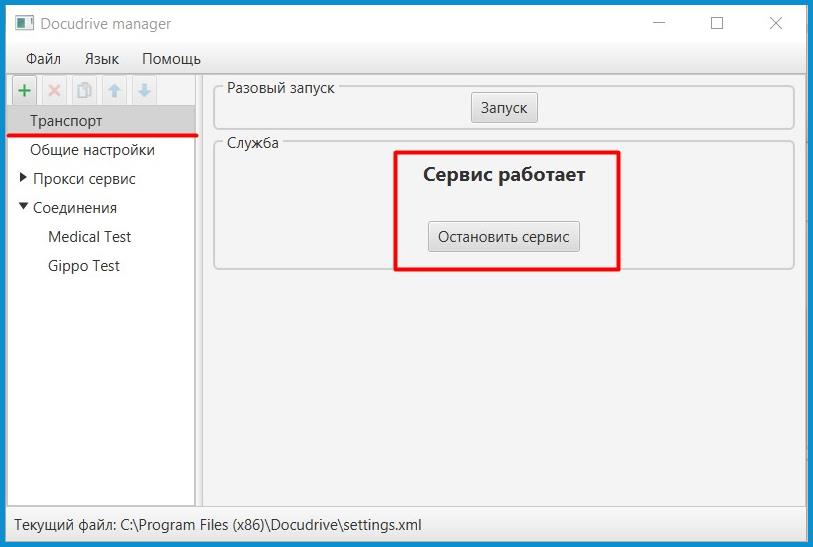
Рисунок 4.9.3 – Работа службы "Транспорт"
После установки службы "Прокси сервиса" в службах Windows она будет под названием "docudrived", стандартные настройки выполняют автоматический запуск службы под системной учетной записью при входе в систему, при необходимости можно задать вход в систему под определенной учетной записью, если требуются дополнительные права.
Рисунок 4.9.4 – Служба ""
Если после запуска службы "Транспорт" она через некоторое время падает и кнопка запуска доступна вновь, то служба не запускается, необходимо проверить наличие доступа в интернет, установленного пакета криптографического ПО Авест и т.д. В логе wrapper.log можно посмотреть все подробности запуска и работы службы, находится он в каталоге jsw по месту установки программы, это поможет понять и устранить проблему запуска.
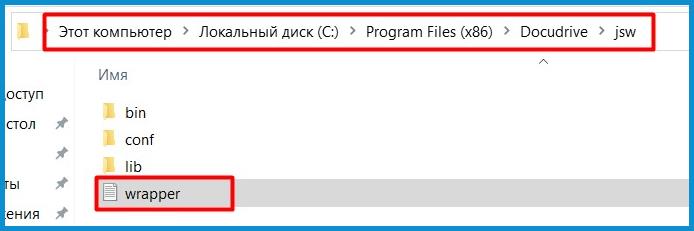
Рисунок 4.9.5 – Лог-файл «