
Руководство по техническому вопросу
Привет, я хочу открыть файл в VS, но не могу связать его с Chrome. Как мне это сделать?

Дополнительные вопросы по кодированию в VS Code
- Как выполнить команду DIR, которая будет отображать ТОЛЬКО существующие каталоги в корне диска?
- Как открыть корневой каталог проекта в VS Code?
- Какой командой переместить файл A в файл B из одного каталога в другой?
- Как импортировать больше шрифтов для использования в VS Code для стилизации CSS?
- Как импортировать шрифт в VS Code?
- Что такое терминал?
- Я постоянно получаю ошибку на локальном хосте, и я использую Windows. Как ее исправить?
- Что представляет собой утилита Prettier для VS Code?
- Как переместить мой код с CodePen в VS Code?
- Как разделить мой код?
- Почему при запуске моего кода в VS Code отображается список каталогов?
- Как установить Prettier по умолчанию для редактора?
- Как одновременно изменить все class на className?
- Что происходит, когда я закрываю веб-терминал?
- Как я могу взаимодействовать с песочницей?
- Как сделать снимок экрана на Mac?
Инструкции по коду на C
- В моей вкладке VS я не могу найти Prettier внизу после проверки формата сохранения.
- Как выглядит ссылка Netlify URL?
- В CodeSandbox — как изменить макет экрана, чтобы он был рядом друг с другом?
- Как переместить документ CodePen в VS Code?
- Как установить значки в VS Code?
- Почему моя сборка Netlify застревает, но без ошибок?
- Каково различие между терминалом и консолью?
- Какой ярлык для сохранения файла в VS Code на Windows?
- Где найти терминал на моем компьютере, чтобы запустить код?
- Чем отличаются две палочки, представляющие OR, на моей клавиатуре?
- Netlify не удалось развернуть мой сайт, показывая build.command завершился с ошибкой.
- Как вставить эмодзи?
- Помогите мне определить, в чем разница между двумя файлами кода.
- Как сделать список с иконками в VS Code?
- Как перезагрузить мой VS Code?
- Какой лучший выбор для кодирования в Visual Studio по умолчанию?
- Что делает fork в CodeSandbox?
- Как установить Kali Linux и запустить его на моем Windows 11?
- Как добавить новые шрифты в Visual Studio?
- Если ваш код превышает максимальное ограничение символов, есть ли другие способы показать весь код? Например, использование других инструментов, таких как GitHub.
- Какие различные курсоры существуют?
- Как загрузить изображение на CodeSandbox?
Инструкции по кодированию HTML, CSS и JavaScript
- Пожалуйста, создайте для меня приложение.
- Как установить расширение с эмодзи?
- Как создать новый HTML-шаблон в VS Code?
- Как начать новый тип документа в VS Code?
- Как полностью удалить npm?
- Как полностью деинсталлировать nvm?
- Как проверить версию Node в VS Code?
- Как написать эмодзи в Windows?
- Я не могу загрузить Visual Studio Code на Chromebook.
- Я не вижу кода в файле index.html, который пытаюсь открыть.
- В VS Code я могу использовать Ctrl+P и вставить путь к файлу для его открытия. Однако, если я выбираю открыть папку, я получаю неуклюжий интерфейс открыть папку с иконками и кнопкой OK, которую мне нужно временами навигировать, используя мышь.
С уважением,
Ваш профессиональный SEO копирайтер и эксперт по контенту.
Есть ли аналог комбинации клавиш Ctrl+P для папок?
У меня уже есть полный путь к папке в буфере обмена; я действительно не хочу тратить время на поиск по спискам значков и двойное нажатие на них.
Конечно, я знаю, что я могу просто открыть терминал и выполнить code путь/к/папке, но это открывает новое окно. Я хочу просто сделать Ctrl+P для папок, т. е. в уже открытом окне, со ссылкой вместо значков.
Как включить это в настройках.json:


Форсированный запуск файла или папки в уже открытом окне.
Предположительно, приложение для обозревания файлов по умолчанию в вашей системе имеет элемент ввода сверху окна, куда можно вставить полный путь.
Вы также можете переключиться на простой пользовательский интерфейс обозревателя файлов в Visual Studio Code, установив files.simpleDialog.enable: true в файле settings.json. Описание параметра:
Включает простой диалоговый интерфейс файла. Простой диалоговый интерфейс заменяет системный диалоговый интерфейс при включении.
В этой статье
Visual Studio Code имеет мощный интерфейс командной строки, который позволяет вам контролировать запуск редактора. Вы можете открывать файлы, устанавливать расширения, изменять язык отображения и выводить диагностику через опции командной строки.
Если вам нужно запустить инструменты командной строки внутри VS Code, см. Интегрированный терминал.
Справка по командной строке
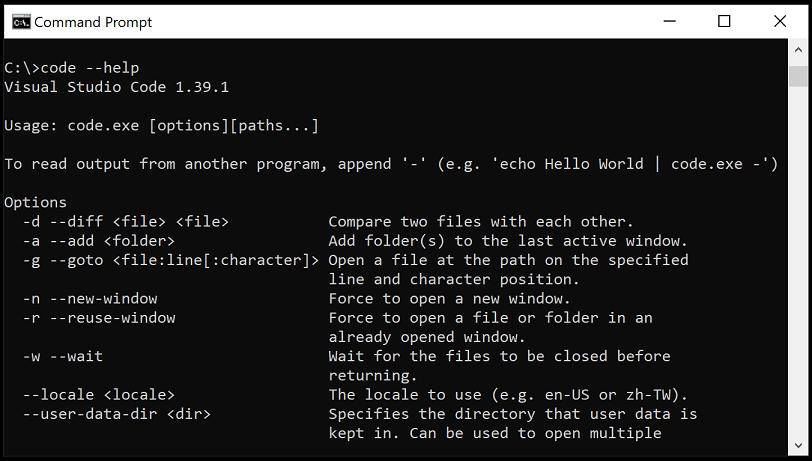
Чтобы получить обзор интерфейса командной строки VS Code, откройте терминал или командную строку и наберите code —help. Вы увидите версию, пример использования и список параметров командной строки.
Запуск из командной строки
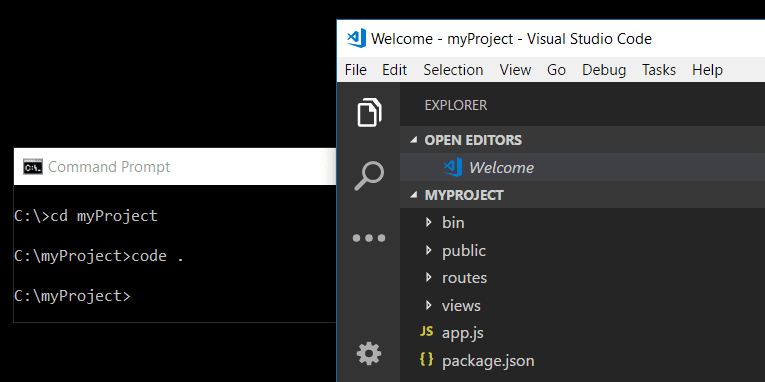
Вы можете запустить VS Code из командной строки, чтобы быстро открыть файл, папку или проект. Обычно вы открываете VS Code в контексте папки. Для этого из открытого терминала или командной строки перейдите в папку вашего проекта и наберите code .:
Установки Windows и Linux должны добавить местоположение бинарных файлов VS Code в системный путь. В противном случае вы можете вручную добавить местоположение в переменную окружения Path ($PATH в Linux). Например, на Windows местоположение бинарных файлов VS Code по умолчанию — это AppDataLocalProgramsMicrosoft VS Code. Чтобы ознакомиться с инструкциями по настройке для конкретной платформы, см. Настройка.
Insiders: Если вы используете предварительный просмотр VS Code Insiders, вы запускаете свою версию Insiders с помощью code-insiders.
Основные параметры CLI
Вот несколько необязательных аргументов, которые можно использовать при запуске VS Code через командную строку с помощью code:
- -h или —help Печать справки
Версия VS Code
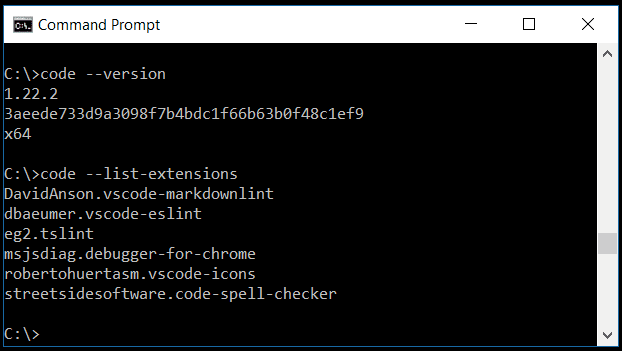
Команда -v или --version печатает версию VS Code (например, 1.22.2), идентификатор коммита GitHub и архитектуру (например, x64).
Открытие файлов и папок
Иногда вам захочется открыть или создать файл. Если указанный файл не существует, VS Code создаст его для вас вместе с любыми новыми промежуточными папками.
Пример
code index.html style.css documentationДля файлов и папок можно использовать абсолютные или относительные пути. Относительные пути относятся к текущему каталогу командной строки, где вы запускаете code.
Если вы указываете более одного файла в командной строке, VS Code будет открывать только один экземпляр.
Если вы указываете более одной папки в командной строке, VS Code создаст многосредовую рабочую область, включающую каждую папку.
Параметры
file: Название файла для открытия. Если файла не существует, он будет создан и помечен как измененный. Можно указать несколько файлов, разделяя каждое название файла пробелом.folder: Название папки для открытия. Можно указать несколько папок, и будет создана новая многосредовая рабочая область.
Выбор профиля
Вы можете запустить VS Code с определенным профилем через опцию среды командной строки --profile. Вы передаете имя профиля после аргумента --profile и открываете папку или рабочую среду, используя этот профиль. Нижеприведенная команда открывает папку web-sample с профилем Web Development:
code ~/projects/web-sample --profile Web DevelopmentЕсли указанный профиль не существует, будет создан новый пустой профиль с указанным именем.
Работа с расширениями
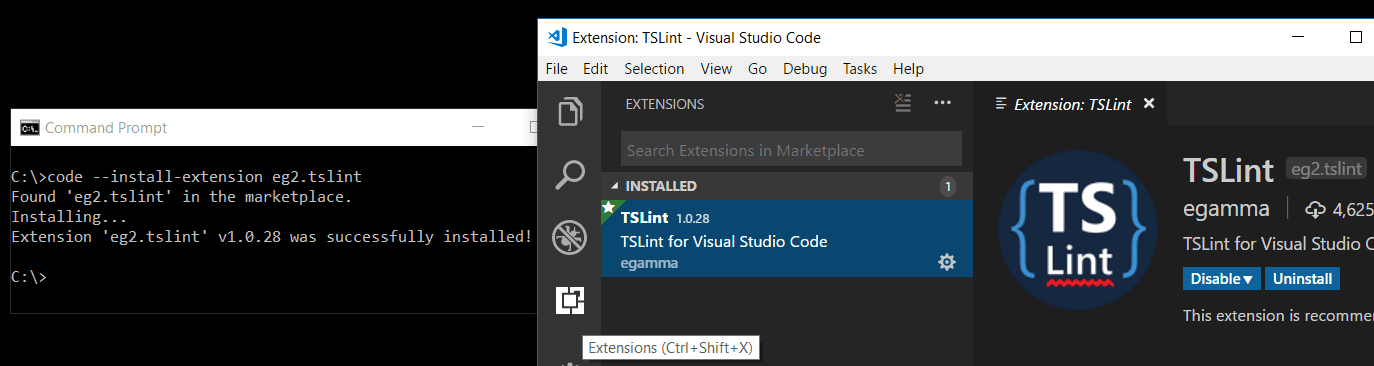
Вы можете устанавливать и управлять расширениями VS Code из командной строки.
Опции
--disable-extensions: Отключить все установленные расширения. Расширения все еще будут видны в разделе Отключено просмотра расширений, но они никогда не будут активированы.--list-extensions: Показать установленные расширения.--show-versions: Показать версии установленных расширений при использовании--list-extensions.
Дополнительные опции CLI
Существует несколько опций CLI, которые помогают в воспроизведении ошибок и расширенной настройке.
-s, --status: Печать информации об использовании процесса и диагностики.-p, --performance: Запуск с включенной командой Разработчик: Производительность запуска.--disable-gpu: Отключить аппаратное ускорение GPU.--verbose: Печать подробного вывода (подразумевает--wait).--prof-startup: Запустить профайлер CPU во время запуска.--upload-logs: Загрузить журналы из текущей сессии на безопасную конечную точку.
Создание удаленного туннеля
Integrating VS Code with Remote Environments
With the extension File Group v1.2.0 (that I wrote) you can use the content of the active editor as file paths and load all the files or first make a selection (multi cursor).
If the file paths are not absolute you can add variables to construct an absolute path using the file path of the editor file.
From the Command Palette or editor context menu you can open the selected file paths or all.
answered Apr 22, 2023 at 0:48
4 gold badges34 silver badges51 bronze badges